Tulostaminen tiedostoa avaamatta (suoratulostus)
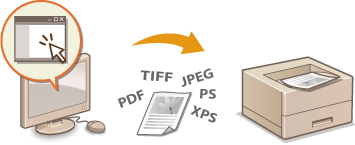
Tiedosto voidaan tulostaa web-selaimesta (etäkäyttöliittymä) avaamatta tiedostoa. Lisäksi myös PDF-tiedosto voidaan tulostaa verkosta määrittämällä vain URL.
Käytettävissä olevat tiedostomuodot
Voit tulostaa seuraavia tiedostotyyppejä Suoratulostus-toimintoa käyttämällä. Datan mukaan tulostusta ei välttämättä suoriteta oikein.
PDF-tiedosto *1
PS-tiedosto
EPS-tiedosto
JPEG-tiedosto
TIFF-tiedosto
XPS-tiedosto
|
*1 Versiota 1.7 tuetaan.
|
 |
||||||||||||
|
Mitään kuvatiedostoa, jonka koko on alla ilmoitettua suurempi, ei voi tulostaa.
*2 Jos SD-korttia ei ole asennettu, yli 20 Mt:n kokoisia TIFF-tiedostoja ei välttämättä tulosteta tiedostorakenteen mukaan.
|
||||||||||||
1
Käynnistä etäkäyttöliittymä ja kirjaudu sisään. Etäkäyttöliittymän käynnistäminen
2
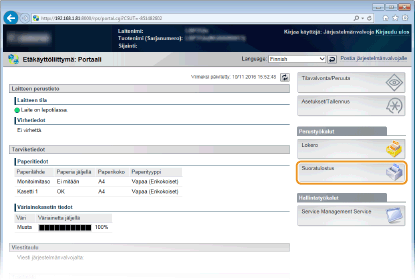
Valitse [Suoratulostus].
3
Napsauta tulostettavan tiedoston tyyppiä.
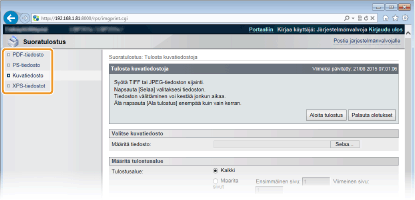
[PDF-tiedosto]
Napsauta, kun haluat tulostaa PDF-tiedoston.
Napsauta, kun haluat tulostaa PDF-tiedoston.
[PS-tiedosto]
Napsauta, kun haluat tulostaa PS- tai EPS-tiedoston.
Napsauta, kun haluat tulostaa PS- tai EPS-tiedoston.
[Kuvatiedosto]
Napsauta, kun haluat tulostaa JPEG- tai TIFF-tiedoston.
Napsauta, kun haluat tulostaa JPEG- tai TIFF-tiedoston.
[XPS-tiedostot]
Napsauta, kun haluat tulostaa XPS-tiedoston.
Napsauta, kun haluat tulostaa XPS-tiedoston.
4
Valitse [Selaa].
Kun tiedoston valitsemisen valintaikkuna tulee esiin, valitse tulostettava tiedosto ja napsauta [Avaa].
Kun tulostetaan PDF-tiedostoa, valitse [Tiedostopolku].
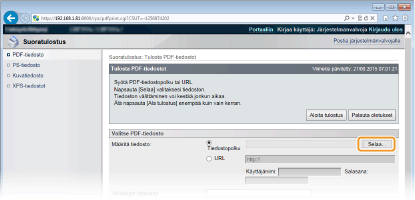

Kun tulostetaan PDF-tiedosto netistä
Valitse [URL] ja syötä PDF-tiedoston URL. Jos käyttäjien todennus suoritetaan, syötä käyttäjänimi ja salasana.
Jos PDF-tiedosto on suojattu salasanalla
Syötä salasana kohtaan [Asiakirjan salasana].
Kun tulostetaan käytäntöpalvelimeen linkitetty PDF-tiedosto
Määritä asetukset [Toimintaohjepalvelimen käyttäjänimi] ja [Toimintaohjepalvelimen salasana].
5
Määritä tulostusasetukset tarpeen mukaan. Suoratulostuksen tulostusasetukset
6
Valitse [Aloita tulostus].
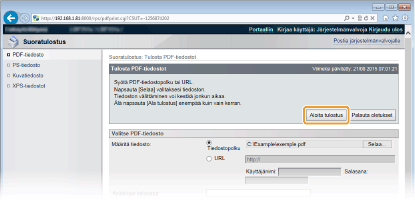
Alla oleva näyttö avautuu, ja tulostus alkaa.
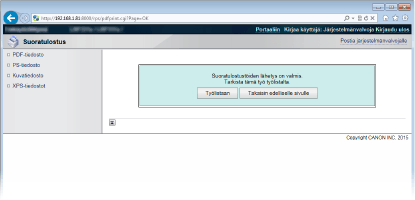
Jos napsautat [Työlistaan], esiin tulee [Työn tila] -sivu, joka näyttää tulostuksen tilan. Tulostusasiakirjojen nykyisen tilan tarkistaminen

Tulostuksen alkaminen voi kestää jonkin aikaa.