Ange pappersformat och -typ för multiutmatningsfacket
1
Tryck på  (
( ).
).
().2
Använd  /
/ för att välja <Pappersform UNI-fack> och tryck på
  .
.
/ för att välja <Pappersform UNI-fack> och tryck på .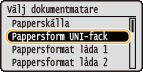
3
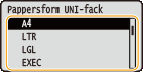
Välj pappersformat och tryck på .
.

A5/anpassat pappersformat
A5 eller anpassade pappersformat kan fyllas på antingen i stående eller liggande orientering. Se tabellen nedan för att välja inställning beroende på papperets riktning.
|
Pappersformat
|
Orientering
|
Inställning
|
|
A5
|
 *1 *1 |
<
 A5R> A5R> |
 |
<
 A5> A5> |
|
|
Anpassat pappersformat
|
*2 |
<
Custom Size R> |
|
|
<
Custom Size> |
|
|
*1 Innan du skriver ut ska du markera kryssrutan [Mata in A5 lodrätt] på fliken [Papperskälla] i skrivardrivrutinen.
*2 Innan du skriver ut ska du markera kryssrutan [Mata in anpassat papper lodrätt] på fliken [Papperskälla] i skrivardrivrutinen.
|
Om <Free Size>
Om du ofta fyller på olika pappersformat kan du ange <Free Size> för att spara tid genom att inte behöva ändra inställningen för pappersformat varje gång du ska skriva ut. Observera dock att i det här fallet görs ingen kontroll av vilket pappersformat som har angetts i skrivardrivrutinen.
Om du väljer <Free Size> blir utskriftshastigheten lägre.
4
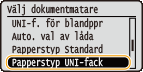
Välj <Papperstyp UNI-fack> och tryck på .
.
5
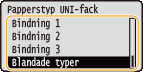
Välj papperstyp och tryck på .
.
Om <Mixed Types>
Om du ofta fyller på olika pappersformat kan du ange <Mixed Types>. Du sparar då tid genom att inte behöva ändra inställningen för pappersformat varje gång du ska skriva ut. Observera dock att i det här fallet görs ingen kontroll av vilket pappersformat som har angetts i skrivardrivrutinen.