Skriva ut utan att öppna en fil (direktutskrift)
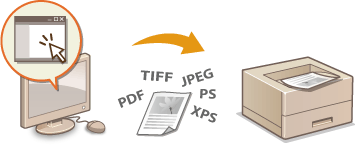
Du kan skriva ut en fil från webbläsaren (fjärranvändargränssnittet) utan att öppna filen. Dessutom kan du skriva ut en PDF-fil från Internet genom att endast ange URL-adressen.
Tillgängliga filformat
Du kan skriva ut följande filtyper med direktutskrift. Det är inte säkert att du får helt rätt utskrift beroende på data.
PDF-fil *1
PS-filer
EPS-filer
JPEG-filer
TIFF-filer
XPS-filer
|
*1 Version 1.7 stöds.
|
 |
||||||||||||
|
Du kan inte skriva ut bildfiler som överstiger följande datastorlekar.
*2 Om det inte finns ett SD-kort installerat skrivs TIFF-filer som är större än 20 MB och har viss filstruktur inte alltid ut.
|
||||||||||||
1
Starta fjärranvändargränssnittet och logga in. Starta Fjärranvändargränssnittet
2
Klicka på [Direktutskrift].

3
Klicka på filtypen som ska skrivas ut.
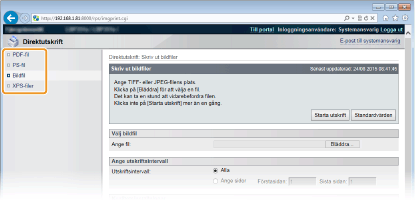
[PDF-fil]
Klicka för att skriva ut en PDF-fil.
Klicka för att skriva ut en PDF-fil.
[PS-fil]
Klicka för att skriva ut en PS- eller EPS-fil.
Klicka för att skriva ut en PS- eller EPS-fil.
[Bildfil]
Klicka för att skriva ut en JPEG- eller TIFF-fil.
Klicka för att skriva ut en JPEG- eller TIFF-fil.
[XPS-filer]
Klicka för att skriva ut en XPS-fil.
Klicka för att skriva ut en XPS-fil.
4
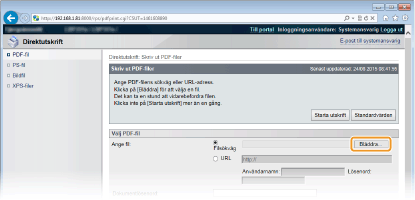
Klicka på [Bläddra].
När dialogrutan för att välja fil visas väljer du filen som ska skrivas ut. Klicka sedan på [Öppna].
Välj [Filsökväg] när du skriver ut en PDF-fil.

När du skriver ut en PDF-fil från Internet
Välj [URL] och ange URL-adressen till PDF-filen. Ange användarnamn och lösenord om det behövs för användarautentisering.
Om PDF-filen är lösenordsskyddad
Ange lösenordet i [Dokumentlösenord].
När du skriver ut en PDF-fil som är länkad till en policyserver
Ange inställningar för [Användarnamn för principserver] och [Lösenord för principserver].
5
Ange de utskriftsinställningar som behövs. Utskriftsinställningar för direktutskrift
6
Klicka på [Starta utskrift].
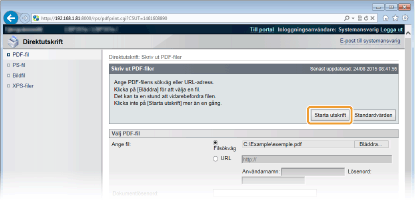
Nedanstående skärm visas och utskriften startar.
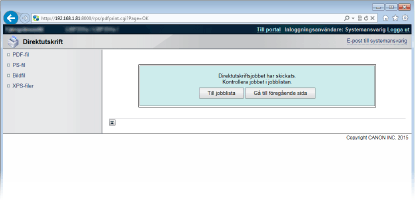
Om du klickar på [Till jobblista] visas sidan [Jobbstatus] med skrivarstatusen. Kontrollera aktuell status för utskriftsdokument

Det kan ta en stund innan utskriften startar.