Zadání nastavení prostřednictvím klienta FTP
Z klienta FTP přes síť TCP/IP můžete zadat nastavení, jako jsou síťová nastavení zařízení. Předem zkontrolujte IP adresu nastavenou v zařízení (Tisk stavu sítě). Pokud si IP adresou nejste jisti, obraťte se na správce sítě.
1
Spusťte [Příkazový řádek].
Otevřete nabídku [Start] a vyberte položky [Všechny programy] nebo [Programy]  [Příslušenství] [Příkazový řádek].
[Příslušenství] [Příkazový řádek].
Pro uživatele systému macOS
Spusťte Terminál.
Pro uživatele systému UNIX
Zobrazte obrazovku konzole.
2
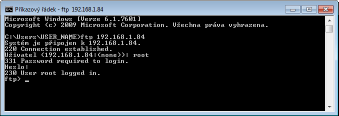
Zadejte „ftp <IP adresa zařízení>“ a stiskněte tlačítko [ENTER].
Příklad: ftp 192.168.1.45
3
Zadejte „root“ pro jméno uživatele a stiskněte tlačítko [ENTER].
4
Zadejte heslo pro správce systému a stiskněte tlačítko [ENTER].
Výchozí heslo je „7654321“. Nastavení hesla správce systému
Zobrazí se „230 User root logged in.“
5
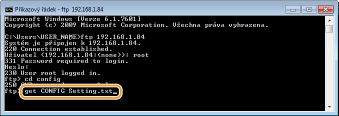
Zadejte „cd config“ a stiskněte tlačítko [ENTER].
6
Zadejte „get CONFIG <název souboru>“ a stiskněte tlačítko [ENTER].
Příkaz „CONFIG“ musí být napsán velkými písmeny.
V <názvu souboru> lze použít libovolné znaky (například: get CONFIG Nastavení.txt).
Soubor nastavení se stáhne do adresáře, který se zobrazí při spuštění příkazového řádku. V příkladu obrazovky se soubor stáhne do složky „JMÉNO_UŽIVATELE“ ve složce [Uživatelé] na disku C:.
7
Stažený soubor upravte pomocí textového editoru, jako je Poznámkový blok.
 Seznam položek nastavení konfiguračního souboru
Obecná nabídka (obecná nastavení)
|
Název položky
|
Hodnota nastavení
|
Výchozí nastavení z výroby
Nastavení |
|
DEVICE_NAME
(Název zařízení) |
Až 128 znaků
|
LBP312x
|
|
SYS_LOC
(Umístění) |
Až 128 znaků
|
(Prázdné)
|
|
SYS_CONTACT
(Správce systému) |
Až 32 znaků
|
(Prázdné)
|
|
ROOT_PWD
(Heslo správce systému) |
Až 16 alfanumerických znaků
|
7654321
|
|
USER_JOB_CONT
(Povolit proces úlohy koncového uživatele) |
ON, OFF
|
OFF
|
|
LINK_URL1
(Adresa URL na technickou podporu) |
Až 512 alfanumerických znaků
|
http://www.canon.com
|
Nabídka TCP/IP (nastavení TCP/IP)
|
Název položky
|
Hodnota nastavení
|
Výchozí nastavení z výroby
Nastavení |
|
INT_ADDR
(IP adresa) |
IP adresa
|
0.0.0.0
|
|
NET_MASK
(Maska podsítě) |
IP adresa
|
0.0.0.0
|
|
DEF_GW
(Adresa brány) |
IP adresa
|
0.0.0.0
|
|
DHCP_ENB
(Použít DHCP) |
ON, OFF
|
OFF
|
|
RARP_ENB
(Použít RARP) |
ON, OFF
|
OFF
|
|
BOOTP_ENB
(Použít BOOTP) |
ON, OFF
|
OFF
|
|
DNS_PADDR
(Adresa primárního serveru DNS) |
IP adresa
|
0.0.0.0
|
|
DNS_SADDR
(Adresa primárního serveru DNS) |
IP adresa
|
0.0.0.0
|
|
HOST_NAME
(Název hostitele) |
Až 47 alfanumerických znaků
|
„Canon“+
„posledních 6 čísel adresy MAC“ |
|
DOMAIN_NAME
(Název domény) |
Až 47 alfanumerických znaků
|
(Prázdné)
|
|
DDNS_ENB
(Dynamická aktualizace DNS) |
ON, OFF
|
OFF
|
|
WINS_ENB
(Rozlišení WINS) |
ON, OFF
|
OFF
|
|
WINS_SERVER
(Adresa serveru WINS) |
IP adresa
|
0.0.0.0
|
|
ARP_PING_ENB
(Použití ARP/PING) |
ON, OFF
|
OFF
|
|
LPD_ENB
(Použít tisk LPD) |
ON, OFF
|
ON
|
|
LPD_BANN
(Tisknout stránku protokolu LPD) |
ON, OFF
|
OFF
|
|
RAW_ENB
(Použít tisk RAW) |
ON, OFF
|
ON
|
|
RAW_BIDIR_ENB
(Použít obousměrnou komunikaci) |
ON, OFF
|
OFF
|
|
FTP_PRINT_ENB
(Použít tisk FTP) |
ON, OFF
|
OFF
|
|
FTP_PRINT_USER
(Uživatelské jméno pro tisk FTP) |
Až 24 alfanumerických znaků
|
guest
|
|
FTP_PRINT_PWD
(Heslo pro tisk FTP) |
Až 24 alfanumerických znaků
|
7654321
|
|
IPP_ENB
(Použití IPP) |
ON, OFF
|
ON
|
|
IPP_AUTH_ENB
(Použít ověření IPP) |
ON, OFF
|
OFF
|
|
IPP_AUTH_ACCUNT1
(Uživatelské jméno pro ověřování IPP) |
Až 24 alfanumerických znaků (povinné při ověřování IPP)
|
guest
|
|
IPP_AUTH_PASSWD1
(Heslo pro ověřování IPP) |
Až 24 alfanumerických znaků (povinné při ověřování IPP)
|
7654321
|
|
WSD_ENB
(Použít tisk WSD) |
ON, OFF
|
ON
|
|
WSD_BROWSING
(Použít procházení WSD) |
ON, OFF
|
ON
|
|
WSD_MULTICAST_DISCOVERY
(Použít Multicast Discovery) |
ON, OFF
|
ON
|
|
HTTP_ENB
(Použít HTTP) |
ON, OFF
|
ON
|
|
SNTP_ENB
(Použít SNTP) |
ON, OFF
|
OFF
|
|
SNTP_ADDR
(Název serveru NTP) |
IP adresa nebo název hostitele
|
(Prázdné)
|
|
SNTP_INTERVAL
(Interval dotazování) |
1 až 48 (hod.)
|
24
|
|
DISCOVERY_ENB
(Odpovědět Discovery) |
ON, OFF
|
ON
|
|
DISCOVERY_SCOPE_NAME
(Název oboru) |
Až 32 alfanumerických znaků
|
default
|
|
EMAIL_PRINT_ENB
(POP3 PŘ.) |
ON, OFF
|
OFF
|
|
EMAIL_POP_ADDR
(Název serveru POP3) |
Až 48 alfanumerických znaků
|
(Prázdné)
|
|
EMAIL_POP_ACCOUNT
(Uživatelské jméno POP3) |
Až 32 alfanumerických znaků
|
(Prázdné)
|
|
EMAIL_POP_PASSWD
(Heslo POP3) |
Až 32 alfanumerických znaků
|
(Prázdné)
|
|
EMAIL_POP_INTERVAL
(Interval PŘ. POP3) |
0 až 90 (min.)
|
0
|
|
EMAIL_POP_PORTNO
(Číslo portu serveru POP3) |
0 až 65535
|
110
|
|
IPV4_USE
(Použít IPv4) |
ON, OFF
|
ON
|
|
IPV6_USE
(Použít IPv6) |
ON, OFF
|
OFF
|
|
IPV6_STATELESS_USE
(Použít bezstavovou adresu) |
ON, OFF
|
ON
|
|
IPV6_MANUAL_ADDR_USE
(Použít ruční adresu) |
ON, OFF
|
OFF
|
|
IPV6_MANUAL_ADDR_SET
(IP adresa) |
IP adresa
|
(Prázdné)
|
|
IPV6_MANUAL_ADDR_PREFIX
(Délka předpony) |
0 až 128
|
64
|
|
IPV6_MANUAL_ROUTER_ADDR
(Výchozí adresa směrovače) |
IP adresa
|
(Prázdné)
|
|
IPV6_DHCPV6_USE
(Použít DHCPv6) |
ON, OFF
|
OFF
|
|
IPV6_DNS_ADDRESS_PRI
(Adresa primárního serveru DNS) |
IP adresa
|
(Prázdné)
|
|
IPV6_DNS_ADDRESS_SEC
(Adresa primárního serveru DNS) |
IP adresa
|
(Prázdné)
|
|
IPV6_DNS_NAME_SAME_AS_IPV4
(Použít IPv4 jména hostitele/domény) |
ON, OFF
|
OFF
|
|
IPV6_DNS_HOST_NAME_V6
(Název hostitele) |
Až 47 alfanumerických znaků
|
„Canon“+
„posledních 6 čísel adresy MAC“ |
|
IPV6_DNS_DOMAIN_NAME_V6
(Název domény) |
Až 47 alfanumerických znaků
|
(Prázdné)
|
|
IPV6_DNS_DYNAMIC_SET
(Dynamická aktualizace DNS) |
ON, OFF
|
OFF
|
|
IPV6_DNS_STATELESS
(Uložit bezstavovou adresu) |
ON, OFF
|
OFF
|
|
IPV6_DNS_MANUAL
(Uložit ruční adresu) |
ON, OFF
|
OFF
|
|
IPV6_DNS_STATEFUL
(Uložit stavovou adresu) |
ON, OFF
|
OFF
|
Nabídka serveru SMB (nastavení SMB)
|
Název položky
|
Hodnota nastavení
|
Výchozí nastavení z výroby
Nastavení |
|
SMB_ENB
(Použití SMB) |
ON, OFF
|
OFF
|
|
SMB_SERVER
(Název serveru) |
Až 16 znaků
|
(Prázdné)
|
|
SMB_WG
(Název pracovní skupiny) |
Až 16 znaků
|
WORKGROUP
|
|
SMB_COMMENT
(Komentář) |
Až 192 znaků
|
(Prázdné)
|
|
SMB_LM_ENB
(Použít zprávu LM) |
ON, OFF
|
OFF
|
|
SMB_PRINT_ENB
(Použít tisk SMB) |
ON, OFF
|
OFF
|
|
SMB_PRINTER
(Název tiskárny) |
Až 13 znaků
|
PRINTER
|
Nabídka SNMP (Nastavení SNMP)
|
Název položky
|
Hodnota nastavení
|
Výchozí nastavení z výroby
Nastavení |
|
SNMP_V1_ENB
(Použít SNMPv1) |
ON, OFF
|
ON
|
|
SNMP_COMMUNITY1_ENB
(Použít název komunity 1) |
ON, OFF
|
ON
|
|
SNMP_COMMUNITY1_ACCESS
(Povolení přístupu MIB) |
RW (Čtení/zápis), RO (Pouze čtení)
|
RO
|
|
SNMP_COMMUNITY1_NAME
(Název komunity 1) |
Až 32 alfanumerických
znaků |
public
|
|
SNMP_COMMUNITY2_ENB
(Použít název komunity 2) |
ON, OFF
|
OFF
|
|
SNMP_COMMUNITY2_ACCESS
(Povolení přístupu MIB) |
RW (Čtení/zápis), RO (Pouze čtení)
|
RO
|
|
SNMP_COMMUNITY2_NAME
(Název komunity 2) |
Až 32 alfanumerických
znaků |
public2
|
|
SNMP_V3_ENB
(Použít SNMPv3) |
ON, OFF
|
OFF
|
|
SNMP_GET_PRT_MNG_INFO
(Získat informace správy tiskárny od hostitele) |
ON, OFF
|
OFF
|
Nabídka SLUŽBA ZAŘAZOVÁNÍ (nastavení služby zařazování)
|
Název položky
|
Hodnota nastavení
|
Výchozí nastavení z výroby
|
|
SPOOL_ENB
(Použít Spooler) |
ON, OFF
|
OFF
|
Nabídka SPUSTIT ČASOVAČ (doba čekání na připojení při spuštění)
|
Název položky
|
Hodnota nastavení
|
Výchozí nastavení z výroby
|
|
STRT_DELAY_TIME
(Doba čekání na připojení při spuštění) |
0 až 300 (s.)
|
0
|
Nabídka RUI (Nastavení Vzdáleného uživatelského rozhraní)
|
Název položky
|
Hodnota nastavení
|
Výchozí nastavení z výroby
|
|
RUI_ENB
(Použití Vzdáleného UR) |
ON, OFF
|
ON
|
8
Zadejte „put <název souboru> CONFIG“ a stiskněte tlačítko [ENTER].
Zadejte název upraveného souboru v položce <název souboru> (například: put Nastavení.txt CONFIG).
Soubor nastavení se odešle.
9
Zadejte „get reset“ a stiskněte tlačítko [ENTER].
Zařízení se restartuje. Nastavení se po restartování zařízení povolí.
10
Potvrďte, že zařízení bylo normálně restartováno, stiskněte klávesu [C] a přitom držte klávesu [CTRL].
11
Zadejte „quit“ a stiskněte tlačítko [ENTER].
12
Zadejte „exit“ a stiskněte tlačítko [ENTER].
Příkazový řádek se ukončí.