
Nastavení tiskového serveru
Pomocí tiskového serveru lze snížit zatížení počítače, z něhož tisknete. Tiskový server také umožňuje nainstalovat ovladače do každého počítače přes síť, a vyhnout se tak instalaci ovladačů tiskárny v každém počítači pomocí disku DVD-ROM. Chcete-li některý počítač v síti nastavit jako tiskový server, nakonfigurujte nastavení sdílení tiskárny.
|
|
|
Před prováděním tohoto postupu se přihlaste k počítači s účtem správce.
Podle operačního systému a bitové architektury (32bitové nebo 64bitové) tiskového serveru a klientských počítačů se může stát, že nebude možné nainstalovat ovladače tiskárny přes síť.
Při implementaci tiskového serveru v doménovém prostředí se poraďte se správcem sítě.
|
 |
Provádění správy ID oddělení při použití tiskového serveruBěhem instalace ovladače tiskárny je třeba přidat službu Canon Driver Information Assist Service. Více informací najdete v příručkách příslušných ovladačů na webu s online příručkami.
|
1
Otevřete složku tiskárny. Zobrazení složky tiskárny
2
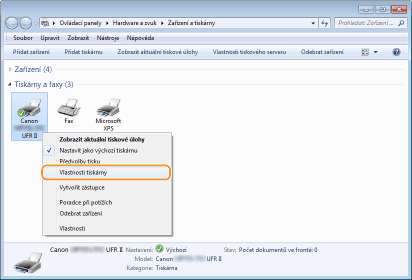
Pravým tlačítkem myši klikněte na ikonu tiskárny a potom na možnost [Vlastnosti tiskárny] nebo [Vlastnosti].
3
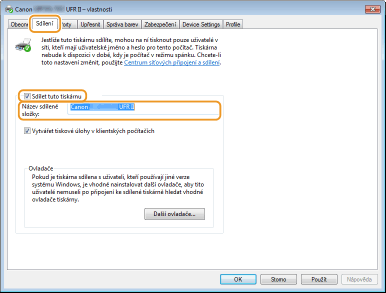
Klikněte na kartu [Sdílení], vyberte možnost [Sdílet tuto tiskárnu] a zadejte sdílený název zařízení.

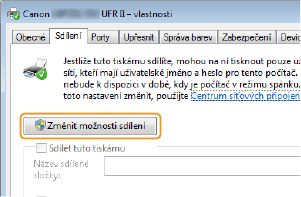
Když se zobrazí [Změnit možnosti sdílení]
Klikněte na možnost [Změnit možnosti sdílení].
4
Podle potřeby nainstalujte další ovladače.
Tato akce je nutná, pokud chcete ovladače tiskáren nainstalovat přes tiskový server do dalších počítačů používajících jinou bitovou architekturu.
|
1
|
Klikněte na možnost [Další ovladače].
|
||||||
|
2
|
Zaškrtněte políčko u bitové architektury používané dalšími počítači a klikněte na tlačítko [OK].
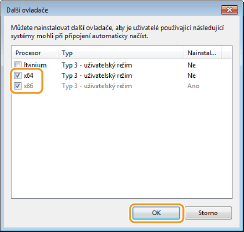 Podle operačního systému tiskového serveru vyberte další ovladače z následujících.
Pokud nevíte, zda je váš operační systém Windows 32bitový, nebo 64bitový, viz část Kontrola bitové architektury.
|
||||||
|
3
|
Vložte disk „User Software DVD“ (DVD s uživatelským softwarem) do jednotky v počítači a klikněte na [Procházet].
|
||||||
|
4
|
Zadejte složku, kde jsou další ovladače tiskárny, vyberte soubor INF a pak klikněte na [Otevřít].
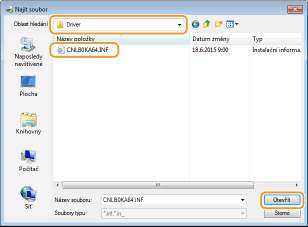 Podle operačního systému tiskového serveru vyberte složku, jak je to uvedeno níže.
Pokud tiskový server používá 32bitový operační systém
Vyberte složku [UFR II]-váš jazyk-[x64]-[Driver] (Ovladač) v „User Software DVD“ (DVD s uživatelským softwarem).
Pokud tiskový server používá 64bitový operační systém
Vyberte složku [UFR II]-váš jazyk-[32BIT]-[Driver] (Ovladač) v „User Software DVD“ (DVD s uživatelským softwarem).
|
||||||
|
5
|
Klikněte na tlačítko [OK].
Zahájí se instalace dalších ovladačů. Počkejte, dokud se opět nezobrazí karta [Sdílení].
Když se zobrazí [Řízení uživatelských účtů]
Klikněte na tlačítko [Ano].
|
5
Klikněte na tlačítko [OK].
Instalace ovladačů tiskáren do počítače přes tiskový server
1
Vyhledejte na tiskovém serveru sdílenou tiskárnu. Zobrazení sdílených tiskáren na tiskovém serveru
2
Dvakrát klikněte na sdílenou tiskárnu.
3
Ovladače tiskáren nainstalujte podle pokynů na obrazovce.