Tisk určitých stránek na jiný papír
 |
|
Konkrétní stránky dokumentu, například obálku brožury, lze vytisknout na barevný papír. V tomto případě vložte barevný papír na obálku do víceúčelové přihrádky a běžný papír na ostatní stránky do zásuvky na papír a poté zadejte nastavení papír v ovladači tiskárny.
|
Karta [Paper Source] (Zdroj papíru)  Vyberte stránky, které chcete vytisknout na jiný papír, a zdroj papíru obsahující papír nastavený v možnosti [Paper Selection] (Výběr papíru) [OK]
Vyberte stránky, které chcete vytisknout na jiný papír, a zdroj papíru obsahující papír nastavený v možnosti [Paper Selection] (Výběr papíru) [OK]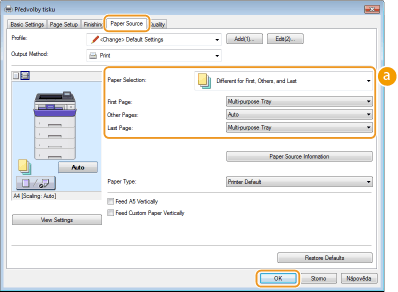
 [Paper Selection]
Zadejte, které stránky je třeba vytisknout na jiný papír, a vyberte zdroj papíru, který se má použít k podání papíru pro každou stránku.
|
[Same Paper for All Pages]
|
Vytiskne všechny stránky na stejný papír (tzn., že nevytiskne žádné zvláštní stránky na jiný papír). Všechny stránky se vytisknou na papír nastavený v možnosti [Paper Source] (Zdroj papíru).
|
|
[Different for First, Others, and Last]
|
Pro první stránku, stránky s vlastním obsahem a poslední stránku můžete použít odlišný papír. Můžete například zadat papír ve víceúčelové přihrádce pro možnost [First Page] (První strana), papír v zásuvce na papír pro možnost [Other Pages] (Ostatní strany) (stránky s vlastním obsahem) a papír ve víceúčelové přihrádce pro možnost [Last Page] (Poslední strana). Tisknout lze také výběrem typu papíru v možnosti [Paper Type] (typu papíru).
|
|
[Different for First, Second, Others, and Last]
|
Rovněž můžete zadat papír pro stránku následující za titulní stránkou a také papír v možnosti [Different for First, Others, and Last] (Různé pro první, další a poslední). Tisknout lze také výběrem typu papíru v možnosti [Paper Type] (typu papíru).
|
|
[Different for Cover and Others]
|
Zadejte nastavení pro tisk brožury (Tisk brožury). Můžete zadat různý papír pro titulní stránku a stránky s vlastním obsahem. Například lze zadat papír v otvoru ručního podavače pro možnost [Cover Page] (Titulní strana) a papír v zásuvce papíru pro možnost [Other Pages] (Ostatní strany) (stránky s vlastním obsahem).
|