Nem kielégítő a nyomtatási minőség
A készülékben felhalmozódó szennyeződés hatással lehet a nyomtatás minőségére. Először tisztítsa meg a készüléket.
A készülék tisztítása
A készülék tisztítása
Foltok jelennek meg a nyomtatott oldalak alsó szélén

 Megfelelő papírt használ?
Ellenőrizze, hogy milyen papírtípusok használhatók, és váltson megfelelő típusra. Adja meg a helyes papírméretet és papírtípust is.
Margók nélkül nyomtatott adatokat?
Ez a tünet akkor fordulhat elő, ha a nyomtató-illesztőprogramban nulla margó van beállítva. Győződjön meg róla, hogy a nyomtatandó dokumentum körül megfelelő margók vannak beállítva.
[Finishing] (Befejező művelet) fül  [Advanced Settings] (Speciális beállítások) [Expand Print Region and Print] (Nyomtatási terület kiterjesztése és nyomtatás) [Off] (Ki)
[Advanced Settings] (Speciális beállítások) [Expand Print Region and Print] (Nyomtatási terület kiterjesztése és nyomtatás) [Off] (Ki)Foltok jelennek meg a nyomtatott oldalakon

Megfelelő papírt használ?
Ellenőrizze, hogy milyen papírok használhatók, és váltson megfelelő papírra.
Foltok jelennek meg a nyomatokon amikor a készüléket alacsony páratartalmú környezetben használja?
Módosítsa a <Különl. továbbít.mód> beállítását. Megoldhatja a problémát, ha ezt az elemet <Be> értékre állítja.

Ha a <Be> értéket választja, és a készüléket magas páratartalmú környezetben használja, a nyomtatás fedettsége világosabb vagy egyenetlen lehet.
Amennyiben a <Különl. továbbít.mód> beállítás használata nem szünteti meg a problémát, akkor módosítsa a <2.különl.tovább.mód> beállítását. Megoldást jelenthet ennek az elemnek a <Be> értékre állítása.
Ha a <Be> értéket választja, és a készüléket magas páratartalmú környezetben használja, a nyomtatás fedettsége világosabb vagy egyenetlen lehet.
A nyomtatott oldalakon megjelenő csíkok függenek a papírtípustól vagy a működési környezettől?
Módosítsa a <A különl.nyomt. mód> értékét. A javítás hatása a leggyengébb a <1. mód> beállítás esetén, és a legerősebb a <4. mód> beállítás esetén. Kezdje a beállítást a <1. mód> lehetőséggel.
Ez az elem nem állítható be, ha a <Vonalkódbeáll. mód> beállítás értéke <1. mód> – <4. mód>.
A nyomtatási fedettség akkor lesz a legvilágosabb, ha a legerősebb javítást választja. Ez egyúttal kevésbé éles széleket és durvább részleteket is eredményezhet.
Ha ezt az elemet <3. mód> vagy <4. mód> értékűre állítja, a nyomtatási sebesség csökken.
Festékfoltok és kifröccsent festék látható

Megfelelő papírt használ?
Ellenőrizze, hogy milyen papírok használhatók, és váltson megfelelő papírra.
Az üres területeken utóképek jelennek meg

Megfelelő papírt használ?
Ellenőrizze, hogy milyen papírok használhatók, és váltson megfelelő papírra.
Ideje kicserélni a festékkazettát?
Előfordulhat, hogy a festékkazettában lévő anyagok tönkrementek. Cserélje ki a festékkazettát.
Utóképek jelennek meg amikor kis méretű papír használatát követően nagy méretű papírra nyomtat?
Módosítsa az <Utólagos kép korr.> beállítását. A <Be> érték használata megoldhatja a problémát.
A kinyomtatott oldalak fakók

Kifogyóban van a festék a festékkazettában?
Ellenőrizze, hogy mennyi festék maradt, és szükség esetén cserélje ki a festékkazettát.
Megfelelő papírt használ?
Ellenőrizze, hogy milyen papírok használhatók, és váltson megfelelő papírra. Adja meg a helyes papírméretet és papírtípust.
Az oldal egy része nincs kinyomtatva

A papírvezetők igazodnak a papír széleihez?
Ha a papírvezetők túl lazák vagy túl szorosak, akkor előfordulhat, hogy a készülék nem nyomtatja ki a dokumentum egy részét.
Margók nélkül nyomtatott adatokat?
Ez a tünet akkor fordulhat elő, ha a nyomtató-illesztőprogramban nulla margó van beállítva. Győződjön meg róla, hogy a nyomtatandó dokumentum körül megfelelő margók vannak beállítva.
[Finishing] (Befejező művelet) fül [Advanced Settings] (Speciális beállítások) [Expand Print Region and Print] (Nyomtatási terület kiterjesztése és nyomtatás) [Off] (Ki)
[Advanced Settings] (Speciális beállítások) [Expand Print Region and Print] (Nyomtatási terület kiterjesztése és nyomtatás) [Off] (Ki)Az egyedi méretű papírt a megfelelő tájolásban használja?
Az UFR II nyomtató-illesztőprogram használata nélküli nyomtatáshoz az egyedi méretű papírt álló tájolásban helyezze be.
Az UFR II nyomtató-illesztőprogram használatakor az alábbi feltételek teljesülése esetén az egyedi méretű papírt fekvő tájolásban helyezze be.
|
Az Adagolóválasztás menüben megadott papírméret
|
<Free Size>
|
|
Betöltött papír
|
A papír hosszú széle legfeljebb 215,9 mm.
|
Csíkok jelennek meg/A nyomtatás egyenetlen

Megtisztította a fixálóegységet?
Tisztítsa meg a fixálóegységet.
Kifogyóban van a festék a festékkazettában?
Ellenőrizze, hogy mennyi festék maradt, és szükség esetén cserélje ki a festékkazettát.
Ideje kicserélni a festékkazettát?
Előfordulhat, hogy a festékkazettában lévő anyagok tönkrementek. Cserélje ki a festékkazettát.
Fekete vízszintes csíkok jelennek meg a papír elülső szélén?
Módosítsa az <Különleges kiad. mód> beállítását. A <Be> érték használata megoldhatja a problémát.
Ha a <Be> beállítást választja, a nyomtatási sebesség csökkenhet.
Fehér foltok jelennek meg

Nedves papírt használ?
Cserélje megfelelő papírra.
Megfelelő papírt használ?
Ellenőrizze, hogy milyen papírok használhatók, és váltson megfelelő papírra.
Ideje kicserélni a festékkazettát?
Előfordulhat, hogy a festékkazettában lévő anyagok tönkrementek. Cserélje ki a festékkazettát.
Fekete foltok jelennek meg

A papír hátoldala foltos

A nyomtatási adatok méreténél kisebb méretű papírt töltött be?
Ellenőrizze, hogy a papír mérete megegyezik-e a nyomtatási adatok méretével.
Megtisztította a fixálóegységet?
Tisztítsa meg a fixálóegységet.
A kinyomtatott vonalkód nem olvasható
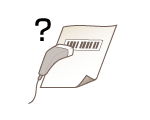
Kis vonalkódot használ, vagy a vonalkód vastag vonalakat tartalmaz?
Nagyítsa meg a vonalkódot.
Ha a vonalkód vonalainak iránya merőleges a papír kimeneti irányára, fordítsa el a képet 90 fokkal, hogy a vonalak párhuzamosak legyenek a papír kimeneti irányával.
Ha a fenti művelet elvégzése után a probléma továbbra is fennáll, változtassa meg a módot a [Barcode Adjustment Mode] (Vonalkódbeállítási mód) használatával. A javítás hatása [Mode 1] (Mód 1) beállítás esetén a leggyengébb, és [Mode 4] (Mód 3) beállítás esetén a legerősebb. Először próbálkozzon a [Mode 1] (Mód 1) beállítással.
Beállítás a nyomtató-illesztőprogramban
[Finishing] (Befejező művelet) lap [Advanced Settings] (Speciális beállítások) [Barcode Adjustment Mode] (Vonalkódbeállítási mód) Válassza ki a módot
[Advanced Settings] (Speciális beállítások) [Barcode Adjustment Mode] (Vonalkódbeállítási mód) Válassza ki a módotBeállítások megadása a kezelőpanel Beállítás menüjében
Ha erősebb javítást választ, a nyomtatási fedettség világosabb lesz.
Ha a számítógépről nyomtat, akkor a nyomtató-illesztőprogramban megadott beállítás lesz érvényes. Ha a [Graphics Mode] (Grafikus mód) beállítását a nyomtató-illesztőprogramban [UFR II Mode] (UFR II mód) értékűre, a [Barcode Adjustment Mode] (Vonalkódbeállítási mód) beállítást pedig [Printer Default] (Nyomtató alapértelmezése) értékűre módosítja, akkor a kezelőpanelen megadott beállítás lesz érvényes.
Ha a <Vonalkódbeáll. mód> értékét <1. mód> – <4. mód> közt adja meg, akkor a <A különl.nyomt. mód> értéke automatikusan <Ki> lesz.