Atualização do Firmware
Atualizar a partir da UI Remota.
|
NOTA
|
Teste de comunicaçãoPara verificar se a transmissão com o servidor de entrega está funcionando corretamente, execute um teste de comunicação antes da instalação.
|
Atualização através da conexão da impressora a uma rede externa
Se a impressora estiver conectada a uma rede externa, é possível atualizar para o firmware mais recente conectando-a ao servidor de entrega.
|
IMPORTANTE
|
Tempo estimado necessário para aplicar o firmwareO tempo necessário para aplicar o firmware baixado é de aproximadamente 20 minutos. Esta operação pode demorar mais dependendo da configuração de sistema e ambiente de rede de sua impressora.
|
Verificação do novo firmware/Especificação das configurações de entrega
É possível verificar se o novo firmware é aplicável à impressora e especificar as configurações de entrega.
1
Inicie a UI Remota e faça o login como administrador.
2
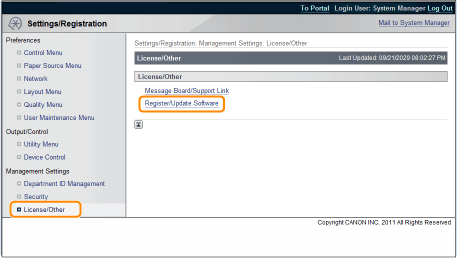
Na parte superior da página da UI Remota, clique em [Settings/Registration] → [License/Other] → [Register/Update Software].
3
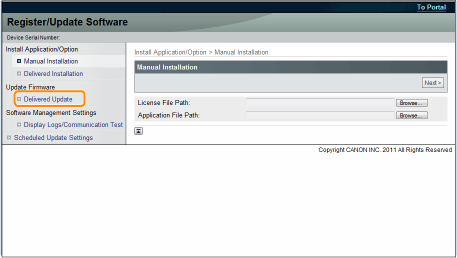
Clique em [Delivered Update].
4
Clique em [Confirm New Firmware].
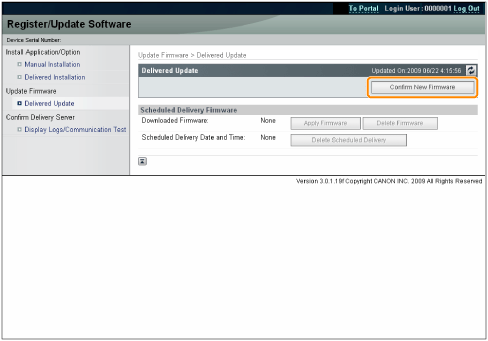
Contate o servidor de entrega para saber se um novo firmware aplicável está disponível.

5
Verifique as informações exibidas → especifique as configurações necessárias → clique em [Execute].
Se a tela de contrato for exibida, leia o contrato. Se concordar com o contrato, pressione [I Accept].
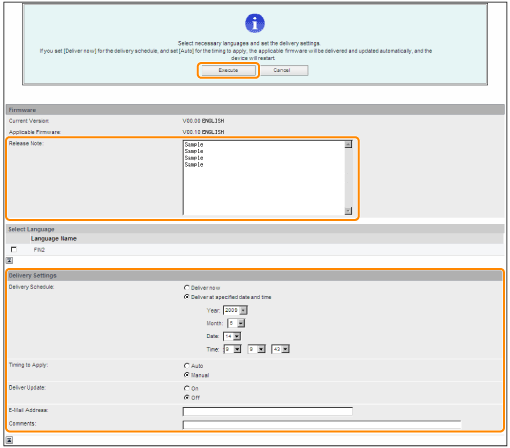
Os detalhes de cada item são mostrados abaixo.
Firmware:
|
Current Version:
|
Exibe a versão do firmware atual.
|
|
Applicable Firmware:
|
Exibe o novo firmware aplicável a esta impressora.
|
|
Release Note:
|
Se o novo firmware possui uma nova de versão, esta informação é exibida.
|
Delivery Settings:
Delivery Schedule: clique em "Deliver now" ou "Deliver at specified date and time".
|
[Deliver now]:
|
Baixa o firmware após especificar a configuração de entrega.
|
|
[Deliver at specified date and time]:
|
Na lista suspensa, selecione a data/hora (ano, mês, dia e hora) para baixar o firmware.
|
Timing to Apply: Clique em [Auto] ou [Manual].
|
[Auto]:
|
O firmware é aplicado automaticamente após concluir o download do firmware.
|
|
[Manual]:
|
Apenas baixa o firmware. Para aplicar o firmware baixado, defina a partir de [Apply Firmware].
|
Deliver Update: Clique em [On] ou [Off].
|
[On]:
|
Apenas baixa a diferença do firmware atual e o novo firmware.
|
|
[Off]:
|
Baixa o novo firmware por completo.
|
E-Mail Address: digite o endereço de e-mail do administrador. Você pode receber e-mails referentes ao status de atualização que é enviado do servidor de entrega.
Comments: digite o comentário que será adicionado automaticamente ao e-mail. Se o nome de modelo for inserido, é possível identificar a qual status de dispositivo o e-mail se refere.
|
NOTA
|
Cronograma de Entrega e Momento de AplicaçãoQuando o Cronograma de Entrega está definido como [Deliver now] e o Momento de Aplicação está definido como [Auto]
O firmware é aplicado depois que o novo firmware é baixo do servidor de entrega. Quando a aplicação é concluída, a impressora reinicia automaticamente.  Quando o Cronograma de Entrega é definido como [Deliver now] e o Momento de Aplicação é definido como [Manual]
o novo firmware é baixado.  Quando o Cronograma de Entrega é definido como [Deliver at specified date and time]
A entrega agendada é definida de acordo com a data/hora especificadas.  |
Aplicação do Firmware Baixado
É possível aplicar o firmware baixado na impressora.
|
NOTA
|
|
Se o Momento de Aplicação nas Configurações de Entrega estiver definido como [Auto], esta etapa é desnecessária.
|
1
Inicie a UI Remota e faça o login como administrador.
2
Na parte superior da página da UI Remota, clique em [Settings/Registration] → [License/Other] → [Register/Update Software].
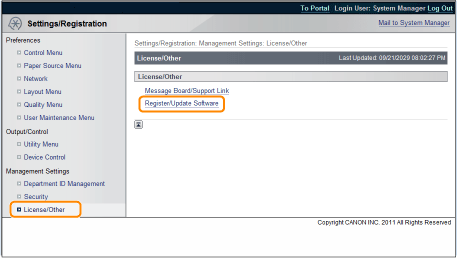
3
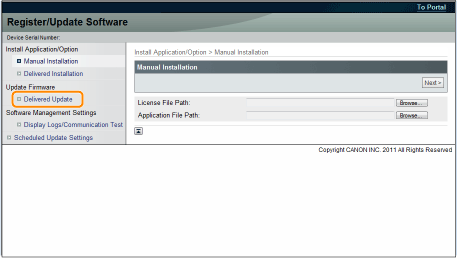
Clique em [Delivered Update].
4
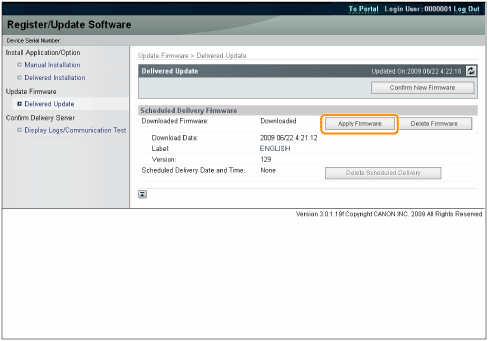
Clique em [Apply Firmware].
5
Confirme o firmware a ser aplicado → clique em [Yes].
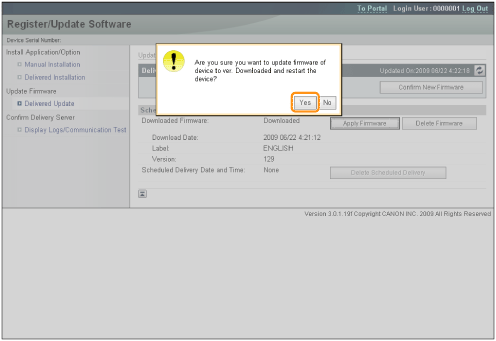
O novo firmware é aplicado à impressora. Quando a aplicação é concluída, a impressora reinicia automaticamente.

Exclusão do Firmware Baixado
É possível excluir o firmware baixado.
1
Inicie a UI Remota e faça o login como administrador.
2
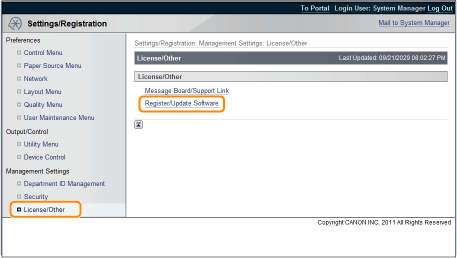
Na parte superior da página da UI Remota, clique em [Settings/Registration] → [License/Other] → [Register/Update Software].
3
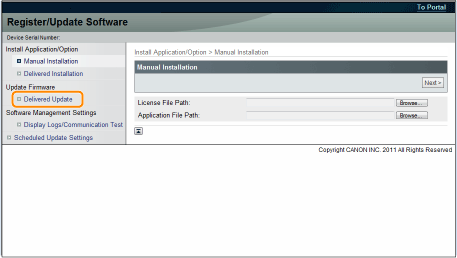
Clique em [Delivered Update].
4
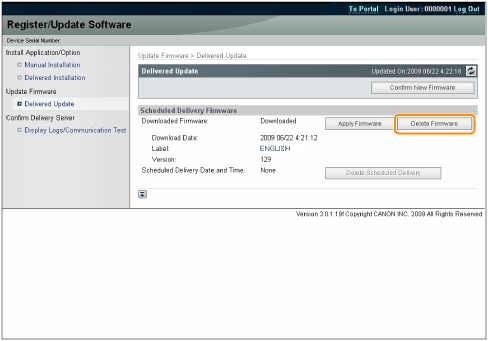
Clique em [Delete Firmware].
5
Confirme o firmware a ser excluído → clique em [Yes].
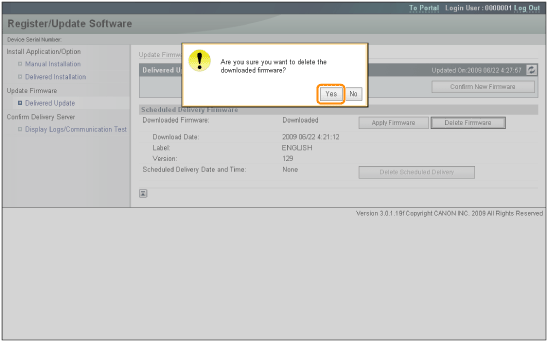
O firmware é excluído.

Exclusão da Entrega Agendada
É possível excluir a entrega agendada do firmware.
1
Inicie a UI Remota e faça o login como administrador.
2
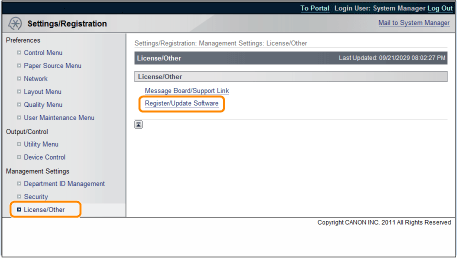
Na parte superior da página da UI Remota, clique em [Settings/Registration] → [License/Other] → [Register/Update Software].
3
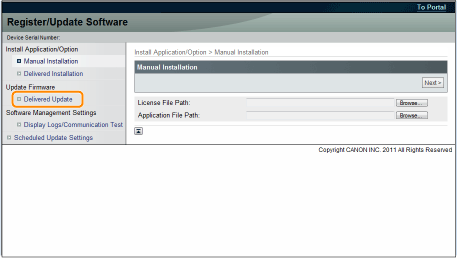
Clique em [Delivered Update].
4
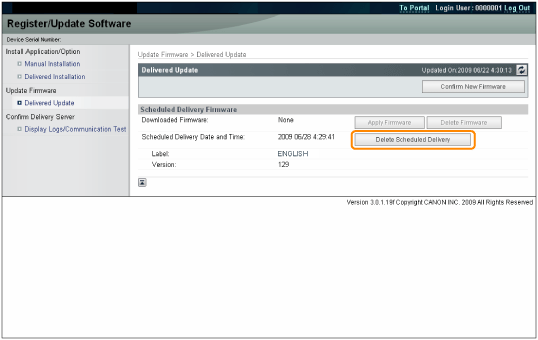
Clique em [Delete Scheduled Delivery].
5
Confirme a informação da entrega agendada → clique em [Yes].
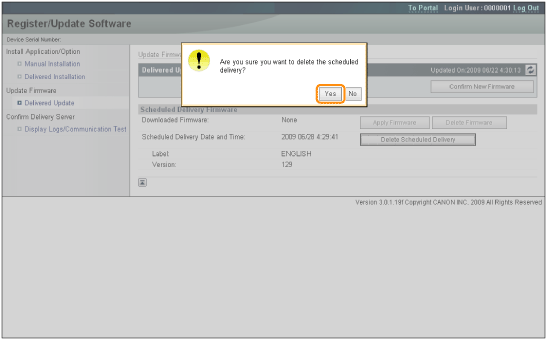
A entrega agendada é excluída.
