Especificando o tipo e o tamanho do papel na gaveta de papel
Especifique o tamanho e tipo de papel conforme necessário, dependendo do papel colocado na gaveta de papel.
1
Pressione  (
( ).
).
().2
Uso  /
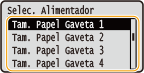
/ para selecionar um dos <Tam. Papel Gaveta 1> como <Tam. Papel Gaveta 4> e pressione
  .
.
/ para selecionar um dos <Tam. Papel Gaveta 1> como <Tam. Papel Gaveta 4> e pressione .<Tam. Papel Gaveta 2> como <Tam. Papel Gaveta 4> são exibidos quando o alimentador de papel opcional está instalado.
3
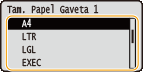
Selecione o tamanho do papel e pressione .
.

Para tamanho de papel de tamanho A5/personalizado
O papel de tamanho A5 ou personalizado pode ser carregado em qualquer orientação, retrato ou paisagem. Consulte a tabela abaixo para selecionar a configuração de acordo com a orientação do papel.
|
Tamanho do papel
|
Orientação
|
Configuração
|
|
A5
|
 *1 *1 |
<
 A5R> A5R> |
 |
<
 A5> A5> |
|
|
Papel de tamanho personalizado
|
*2 |
<
Custom Size R> |
|
|
<
Custom Size> |
|
|
*1 Antes de imprimir, marque a caixa de seleção [Alimente o papel A5 verticalmente] na guia [Fonte de papel] do driver da impressora.
*2 Antes de imprimir, marque a caixa de seleção [Alimentar papel personalizado verticalmente] na guia [Fonte de papel] do driver da impressora.
|
Sobre <Free Size>
Se você costuma alterar os tamanhos de papel para carregar, você pode especificar <Free Size>, que poupa o trabalho de alterar o tamanho do papel cada vez que imprimir. No entanto, observe que o tamanho do papel especificado no driver de impressora não é verificado antes de imprimir nesse caso.
Se você selecionou <Free Size>, a velocidade de impressão será mais lenta.
4
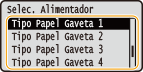
Selecione um dos <Tipo Papel Gaveta 1> como <Tam. Papel Gaveta 4> e pressione .
.<Tipo Papel Gaveta 2> como <Tam. Papel Gaveta 4> são exibidos quando o alimentador de papel opcional está instalado.
5
Selecione o tipo do papel e pressione .
.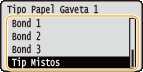
Sobre <Mixed Types>
Se você costuma alterar os tamanhos de papel para carregar, você pode especificar <Mixed Types>, que poupa o trabalho de alterar o tamanho do papel cada vez que imprimir. No entanto, observe que o tipo do papel especificado no driver de impressora não é verificado antes de imprimir nesse caso.