MEAP Uygulamasının Yüklenmesi
|
Aşağıdaki işlemi başlatmadan önce, bakınız "Dikkat (MEAP Uygulamalarının Yüklenmesi)".
|
1
SMS'yi (Service Management Service) Başlatın.
2
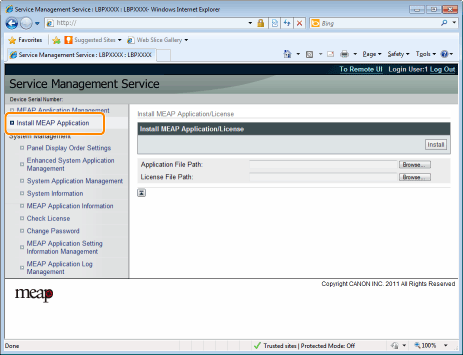
Tıklatın [Install MEAP Application].
3
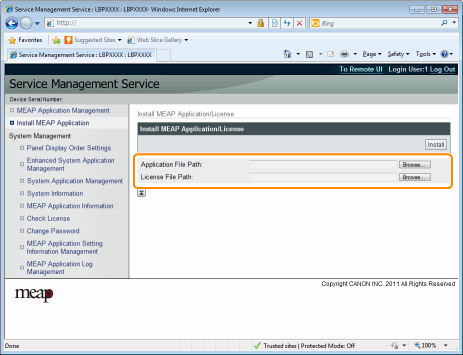
Ayarlayın [Application File Path] ve [License File Path].
Dosyayı, ya [Browse...] komutunu tıklatarak ya da dosyanın kayıtlı olduğu konumu girerek seçin.
|
[Application File Path]
|
"jar" uzantısına sahip bir dosya tanımlayın.
|
|
[License File Path]
|
"lic" uzantısına sahip bir dosya tanımlayın.
|
4
Tıklatın [Yükle].
5
Yükleme onay sayfasındaki bilgileri onaylayın ve ardından tıklatın [Yes].
[License Agreement] görüntülendiğinde, bilgileri onaylayın ve [I Accept] seçeneğini tıklatın.
|
→
|
Yükleme başlatılır.
|
<Yükleme Onay Sayfasında Görüntülenen Bilgiler>
Yeni bir uygulama yüklüyorsanız
|
[Application Information]
|
Uygulama hakkında bilgiler
|
|
[License Information]
|
Uygulamanın geçerliliğinin sona erme tarihi
|
Bir uygulamayı güncelliyorsanız
|
[Application Information]
|
[Current Application Information]
|
O anki uygulama hakkında bilgiler
|
|
[Application Information after Overwrite]
|
Üzerine yazdıktan sonraki uygulama bilgileri
|
|
|
[License Information]
|
[Expires after]
|
Hedef uygulamanın geçerliliğinin sona erme tarihi
|
|
[Current Counter Usage Limit]
|
Güncel sayaç bilgileri
|
|
|
[Counter Usage Limit after Overwrite]
|
Üzerine yazdıktan sonraki sayaç bilgileri
|
 Yükleme iptal edildiyse Yükleme iptal edildiyseBir uygulamanın yüklenmesi sırasında yazıcı için kapatma işlemi başlatılırsa, [Install] sayfasında SMS için bir hata iletisi görüntülenebilir ve yükleme iptal edilir. Böylesi bir durumda, yazıcının ana güç düğmesini KAPATIP tekrar AÇARAK yazıcıyı açtıktan sonra, uygulamayı tekrar yükleyin.
|
6
Yükleme tamamlandıktan sonra, tıklatın [To MEAP Application Management].
|
NOT
|
Yüklenmiş uygulama kullanılırkenUygulamayı başlatın.
|