[마무리] 시트
인쇄 레이아웃 및 출력 방법 등을 설정할 수 있습니다.
[인쇄 스타일]
[단면 인쇄], [양면 인쇄] 또는 [소책자 인쇄]를 선택합니다.
[소책자 인쇄]를 선택하면 용지를 접어서 소책자를 만들 수 있습니다.
[소책자]  [소책자] 대화 상자
제본 방향 및 변위 수정 등과 같은 세부적인 설정을 구성할 수 있습니다.
[책 열기]
소책자의 제본 방향을 선택합니다.
[이동(변위) 수정 사용]
용지를 접을 때 안쪽 페이지와 바깥쪽 페이지의 인쇄 영역 간 변위를 수정합니다.
[변위 수정 방법]에서 수정 방법을 선택합니다. [수동 수정]을 선택하는 경우 수정 너비를 지정합니다.
[제본 위치]
제본 위치를 선택합니다.
[제본 여백] [제본 여백 설정] 대화 상자
제본 여백 폭을 지정할 수 있습니다.
[마무리]
여러 부의 사본을 인쇄하는 경우 분리 방법과 스테이플 처리를 수행할지 여부를 지정합니다.
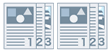 | 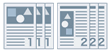 |  |
한 부씩 인쇄 | 페이지별 인쇄 | 옵셋 |
 |  |  |
회전 | 천공 | 스테이플 에코 용지(스테이플 프리) |
[옵셋]
출력 페이지의 각 스택을 옵셋합니다.
[천공]
출력의 여백에 구멍을 뚫습니다. 프린터에 설치된 옵션 장치에 따라 구멍 유형을 선택할 수 있습니다.
[회전]
각 스택을 90도 회전하여 출력합니다.
[접기]
다양한 형태 중 하나로 접힌 페이지를 출력합니다.
 |  |  |  |  |
C-접기 (낱장 C-접기) | Z-접기 | [반 접기] (새들 접기) | 주름식 Z-접기 | 이중 말아접기 |
[접기 세부 정보]
[접기]에서 선택한 접기 방법의 접기 방향과 문서 방향을 선택합니다.
[세트당 용지 수]
여러 세트가 포함된 출력물을 접는 경우 세트당 용지 수를 지정합니다.
[스테이플 위치]
스테이플 옵션을 선택합니다.
[옵셋 인쇄 매수]
지정된 각 매수의 용지를 옵셋합니다.
[중철 설정]
용지를 반으로 접고 중앙에서 스테이플 처리합니다.
[자르기 너비 조절]
자르기 너비 및 조정 방법을 전환할 수 있습니다.
[중철 설정]에서 [접기 + 자르기] 또는 [접기 + 중철 + 자르기]를 선택한 경우 이 항목을 설정할 수 있습니다.
[수동 설정]을 선택한 경우 [자르기 너비]에서 너비를 지정합니다.
[퍼포레이션]
인쇄된 용지에 절취선을 만듭니다.
[접힘 자국]
용지를 쉽게 접을 수 있도록 인쇄된 용지에 접힘 자국을 만듭니다.
[포스터 분할]
인쇄 데이터를 한 페이지용으로 확대하고 여러 장의 인쇄 페이지로 분할합니다. 인쇄된 페이지를 결합해 포스터 등의 인쇄물을 생성할 수 있습니다.
[용지 출력]
인쇄된 용지 출력 대상을 지정합니다.
[스택 세부 정보] [스택 세부 정보] 대화 상자
[용지 출력]에서 [스태커]를 선택한 경우 각 스택의 매수와 용지를 가져오기 위한 타이밍을 지정할 수 있습니다.
[인쇄면이 위로/아래로]
인쇄면이 위쪽로 향하게 인쇄할지 또는 아래로 향하게 인쇄할지를 지정합니다.
[투명 인쇄]
사용할 프로젝터에 따라 인쇄 방법을 선택합니다.
[특수 인쇄 모드]/[흐린 이미지 보정]
인쇄 출력에 검정색 줄무늬가 나타나는 문제를 개선합니다. [모드 1]부터 시작하여 순서대로 설정해 봅니다.
[특수 인쇄 모드(일반 용지)]
일반 용지에 인쇄할 때 용지가 말리는 정착성 문제를 개선합니다. [모드 1]부터 시작하여 순서대로 설정해 봅니다.
[특수 인쇄 모드]
인쇄 결과를 향상합니다. [특수 설정 1]부터 시작하여 순서대로 설정해 봅니다.
[특수 설정 1]/[바코드 조정 모드]
작은 텍스트와 가는 선을 더 선명하게 인쇄하려는 경우 선 너비를 조정합니다. [모드 1]부터 시작하여 순서대로 설정해 봅니다.
[특수 인쇄 조정 A]/[흐린 이미지 보정]
점을 일부 제거하여 인쇄 출력에 검정색 줄무늬가 나타나는 문제를 개선합니다. [모드 1]부터 시작하여 순서대로 설정해 봅니다.
[특수 인쇄 조정 B]
정착성을 증가시켜 인쇄 출력에 검정색 줄무늬가 나타나는 문제를 개선합니다. [모드 1]부터 시작하여 순서대로 설정해 봅니다.
[특수 인쇄 조정 C]/[정음 모드]
인쇄 속도를 낮춰서 토너 정착성을 개선하고 더 조용하게 인쇄합니다.
[이미지 특수 처리]
굵은 텍스트와 선이 중단되는 경우 데이터를 수정합니다. [모드 1]부터 시작하여 순서대로 설정해 봅니다.
[특수 처리 모드]
문자, 선, 이미지 및 내부 계조의 윤곽을 부드럽게 합니다.
일반적으로 [모드 1]을 선택합니다. [모드 1]을 선택해도 부드럽게 되지 않으면 데이터 콘텐츠에 따라 다른 모드를 설정해 봅니다.
[모드 1]
텍스트, 선 및 이미지의 윤곽을 부드럽게 합니다.
[모드 2]
이미지 윤곽에 추가하여 내부 중간톤을 부드럽게 합니다.
[모드 3]
중간톤 배경 위의 진한 글자와 선을 부드럽게 합니다.
[모드 4]
큰 텍스트와 굵은 선의 거친 윤곽을 부드럽게 합니다.
[모드 5]
이미지와 중간톤의 불균일성을 수정합니다.
[모드 6]
인쇄 데이터를 전체적으로 부드럽게 합니다.
[출력 조정 모드]
데이터에 텍스트, 이미지, 그래픽 등의 혼합이 포함된 경우 해상도를 향상합니다.
[광택 일반 용지 처리]
일반 용지에 인쇄할 때 광택 정착 모드로 처리를 수행합니다.
[엽서 바탕색 보정]
엽서에 인쇄할 때 인쇄된 이미지가 전체적으로 또는 부분적으로 흐려지는 문제를 완화합니다.
일반적인 사용에는 [모드 1]을 선택합니다. [모드 1]로 문제가 해결되지 않으면 [모드 2]를 선택할 수 있지만, 이렇게 하면 인쇄된 이미지에 영향을 미칠 수 있습니다.
[고급 설정] [고급 설정] 대화 상자
인쇄 시작 위치를 조정할 수 있습니다. 세로 방향과 가로 방향으로 이동할 양을 지정합니다.
이 기능은 세로 여백이 가로 여백과 다르거나 머리글과 바닥글에 정보를 숨기는 경우 여백 조정에 유용합니다.
[마무리 세부 정보] [마무리 세부 정보] 대화 상자
기밀 문서의 유출을 방지하기 위해 인쇄할 때 워터마크 또는 추적 정보 등을 포함시킬 수 있습니다.
[디바이스의 안전한 워터마크 기능 사용]
[디바이스 설정] 시트 > [디바이스의 안전한 워터마크 기능]을 설정한 경우 문서를 복사할 때 나타나는 숨은 텍스트를 배경에 포함시킵니다.
[디바이스의 안전한 인쇄 기능 사용]
[디바이스 설정] 시트 > [디바이스의 안전한 인쇄 기능]을 설정한 경우 제한 정보 및 추적 정보를 포함시킬 수 있습니다.
[사본 번호 매김 설정]
일련 번호로 설정된 복사본을 인쇄합니다. 번호는 상단, 하단, 왼쪽, 오른쪽, 중앙(5개 위치)에 희미하게 인쇄됩니다.
[시작 번호]에서 시작 번호를 지정합니다.
[시작 번호]에서 시작 번호를 지정합니다.