TLコードの微調整を行なう
適切にTLコードが印字されなかった場合に、TLコードの微調整を行います。
1.
[ ](スタート)メニューから[デバイスとプリンター]を選択します。
](スタート)メニューから[デバイスとプリンター]を選択します。[デバイスとプリンター](または[プリンタ]、[プリンタとFAX])フォルダーが表示されます。
|
メモ
|
|
Windows 8/Server 2012の場合は、デスクトップで画面右側のチャームを表示したあと、[
 設定]-[ コントロールパネル]-[デバイスとプリンターの表示]をクリックまたはタップしてください。 設定]-[ コントロールパネル]-[デバイスとプリンターの表示]をクリックまたはタップしてください。Windows Vistaの場合は、[
](スタート)-[コントロールパネル]-[プリンタ]を選択してください。Windows XP Professional/Server 2003の場合は、[スタート]-[プリンタとFAX]を選択してください。
Windows XP Home Editionの場合は、[スタート]-[コントロールパネル]-[プリンタとその他のハードウェア]-[プリンタとFAX]を選択してください。
|
2.
Trust Stampを組み込んだプリンター名のアイコンを右クリックして、表示されたメニューから[プリンターのプロパティ](または[プロパティ])をクリックします。
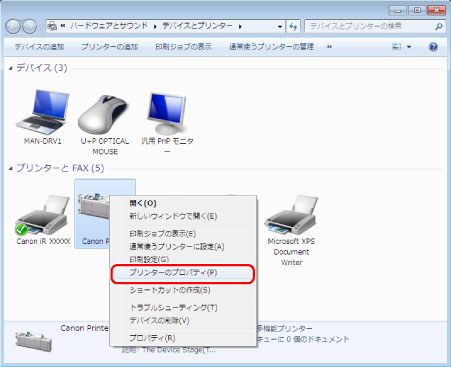
プリンタープロパティーダイアログボックスが表示されます。
3.
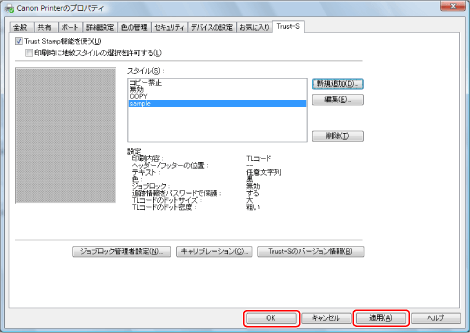
プリンタープロパティーダイアログボックスで[Trust Stamp]タブを表示します。
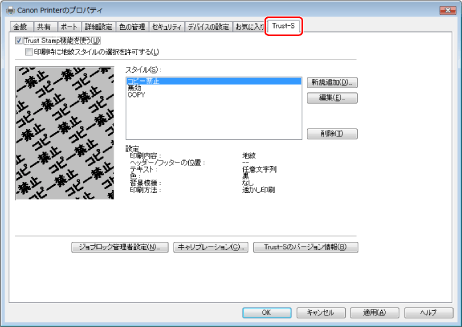
4.
TLコードを新規追加する場合には[新規追加]を、すでに登録されているスタイルのTLコードを変更する場合には[編集]をクリックします。
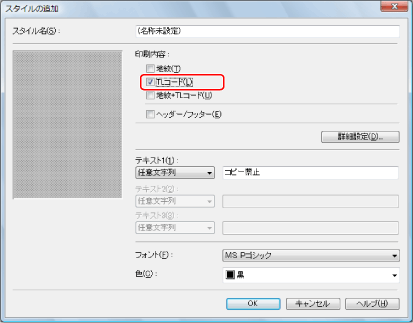
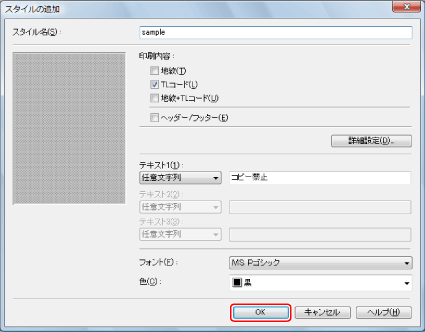
[スタイルの追加]ダイアログボックス、または[スタイルの編集]ダイアログボックスが表示されます。
5.
[印刷内容]で[TLコード]を選択します。
6.
[詳細設定]をクリックします。
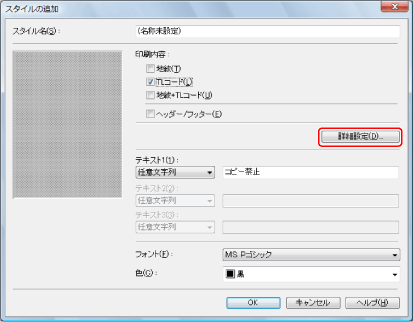
[詳細設定]ダイアログボックスが表示されます。
7.
[TLコード]タブで、[TLコードのドットサイズ]および[TLコードのドット密度]を設定します。
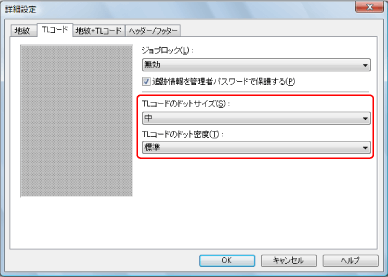
8.
[詳細設定]ダイアログボックスの[OK]をクリックします。
9.
[スタイルの追加]ダイアログボックス、または[スタイルの編集]ダイアログボックスの[OK]をクリックします。
10.
[Trust-S]タブで[OK]または[適用]をクリックします。
|
重要
|
|
プリンタープロパティーダイアログボックスでスタイルを登録するためには、対象となるプリンターに対するフルコントロールアクセス権が必要です。
お使いになるプリンターによっては、選択できない項目があります。
|