TLコードを埋め込んで印刷する
TLコードを埋め込んで印刷を行うには、以下の手順を行ないます。
1.
アプリケーションソフトウェアで原稿を表示します。
2.
アプリケーションソフトウェアの[ファイル]メニューから[印刷]を選択します。
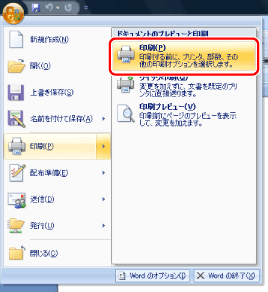
[印刷]ダイアログボックスが表示されます。
|
メモ
|
|
印刷の手順は、アプリケーションソフトウェアによって異なります。詳しくは、各アプリケーションソフトウェアに付属の取扱説明書を参照してください。
ここで記載しているのはMicorosoft Word 2000を起動した例です。
|
3.
[プリンタ名]にTrust Stampの組み込まれているプリンター名が表示されていることを確認したあと、[OK]をクリックします。
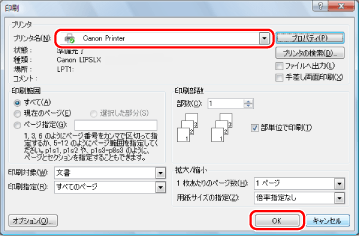
正しいプリンター名が表示されていない場合は、一覧からお使いのプリンター名を選択します。
|
メモ
|
|
ジョブロック印刷のパスワードを[印刷のたびにパスワードを設定する]に設定している場合は、以下の手順でジョブロックのパスワードを設定します。
1. ドキュメントプロパティダイアログボックスを表示します。
2. [Trust Stamp]タブで[ジョブロック設定]をクリックします。 3. [ジョブロック設定]ダイアログボックスで、パスワードを入力します。 [印刷時に地紋スタイルの選択を許可する]にチェックマークをつけている場合、プリンタープロパティーダイアログボックスで地紋のスタイルを設定します。
Windows 8/Server 2012でWindowsストアアプリからの印刷時には、あらかじめ[印刷時に地紋スタイルの選択を許可する]や[ジョブロック]-[印刷時に設定する]を設定していても、Trust Stampのスタイルやジョブロックを設定することはできません。
|
|
重要
|
|
連続して多量の印刷を行うと、テキストの見え方が変わる場合があります。
|