TLコードのスタイルを選択する
プリンタープロパティーダイアログボックスでスタイルを選択するには、以下の手順を行います。
1.
[ ](スタート)メニューから[デバイスとプリンター]を選択します。
](スタート)メニューから[デバイスとプリンター]を選択します。[デバイスとプリンター](または[プリンタ]、[プリンタとFAX])フォルダーが表示されます。
|
メモ
|
|
Windows 8/Server 2012の場合は、デスクトップで画面右側のチャームを表示したあと、[
 設定]-[ コントロールパネル]-[デバイスとプリンターの表示]をクリックまたはタップしてください。 設定]-[ コントロールパネル]-[デバイスとプリンターの表示]をクリックまたはタップしてください。Windows Vistaの場合は、[
](スタート)-[コントロールパネル]-[プリンタ]を選択してください。Windows XP Professional/Server 2003の場合は、[スタート]-[プリンタとFAX]を選択してください。
Windows XP Home Editionの場合は、[スタート]-[コントロールパネル]-[プリンタとその他のハードウェア]-[プリンタとFAX]を選択してください。
|
2.
Trust Stampを組み込んだプリンター名のアイコンを右クリックして、表示されたメニューから[プリンターのプロパティ](または[プロパティ])をクリックします。
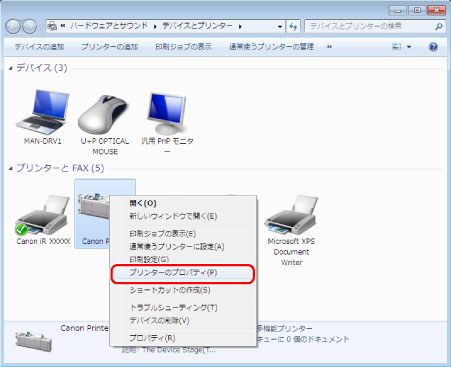
プリンタープロパティーダイアログボックスが表示されます。
3.
プリンタープロパティーダイアログボックスで[Trust-S]タブを選択します。
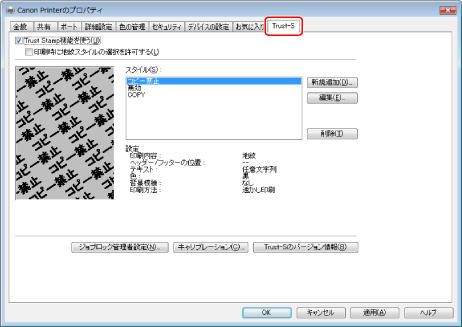
4.
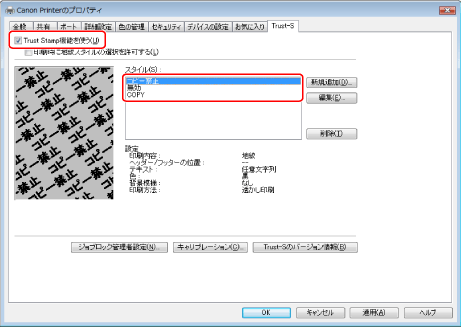
[Trust Stamp機能を使う]にチェックマークを付けたあと、設定したいスタイルを選択します。
|
重要
|
|
[印刷時に地紋スタイルの選択を許可する]にチェックマークを付けるためには、Administratorsの権限でログオンしている必要があります。
|
|
メモ
|
|
[印刷時に地紋スタイルの選択を許可する]にチェックマークを付けると、ドキュメントプロパティーダイアログボックスに[Trust-S]タブが追加され、アプリケーションソフトウェアから印刷を行うたびにスタイルを選択することができます。スタイルの追加、編集、削除を行なう場合には、プリンタープロパティーダイアログボックスから[Trust Stamp]タブを表示してください。
TLコードを設定しているスタイルは、[印刷内容]に[TLコード]または[地紋+TLコード]と表示されます。
Windows 8/Server 2012でWindowsストアアプリからの印刷時には、あらかじめ[印刷時に地紋スタイルの選択を許可する]や[ジョブロック]-[印刷時に設定する]を設定していても、Trust Stampのスタイルやジョブロックを設定することはできません。
|
5.
[OK]をクリックします。