基準値を変更する
濃度調整サンプルプリントの中にテキストが目立ちにくいイメージが見つからない場合は、設定されている基準値を変更します。
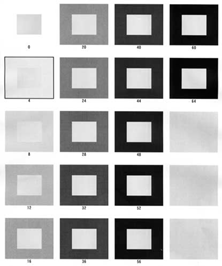
以下の手順に従って、基準値サンプルプリント(最適な基準値を選択するためのサンプルプリント)を出力し、最も濃度が均一なものを選び、その値を基準値として設定しなおしてください。
1.
[ ](スタート)メニューから[デバイスとプリンター]を選択します。
](スタート)メニューから[デバイスとプリンター]を選択します。[デバイスとプリンター](または[プリンタ]、[プリンタとFAX])フォルダーが表示されます。
|
メモ
|
|
Windows 8/Server 2012の場合は、デスクトップで画面右側のチャームを表示したあと、[
 設定]-[ コントロールパネル]-[デバイスとプリンターの表示]をクリックまたはタップしてください。 設定]-[ コントロールパネル]-[デバイスとプリンターの表示]をクリックまたはタップしてください。Windows Vistaの場合は、[
](スタート)-[コントロールパネル]-[プリンタ]を選択してください。Windows XP Professional/Server 2003の場合は、[スタート]-[プリンタとFAX]を選択してください。
Windows XP Home Editionの場合は、[スタート]-[コントロールパネル]-[プリンタとその他のハードウェア]-[プリンタとFAX]を選択してください。
|
2.
Trust Stampを組み込んだプリンター名のアイコンをを右クリックして、表示されたメニューから[プリンターのプロパティ](または[プロパティ])をクリックします。
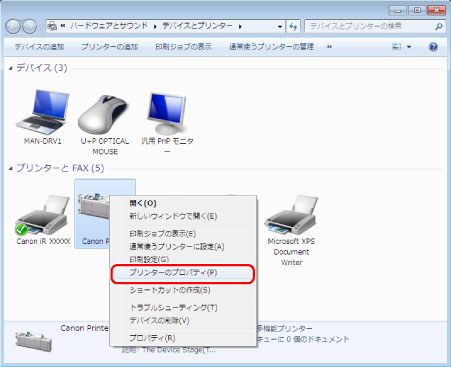
プリンタープロパティーダイアログボックスが表示されます。
3.
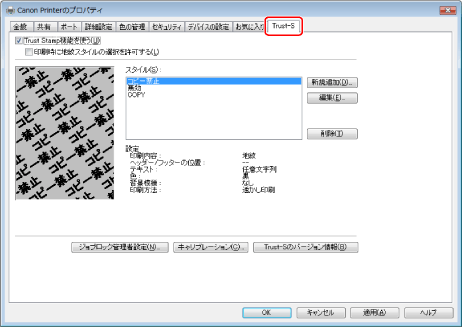
プリンタープロパティーダイアログボックスで[Trust-S]タブを選択します。
4.
[Trust Stamp機能を使う]にチェックマークをつけて、キャリブレーションを行いたいスタイルを選択し、[適用]をクリックします。
5.
[キャリブレーション]をクリックします。
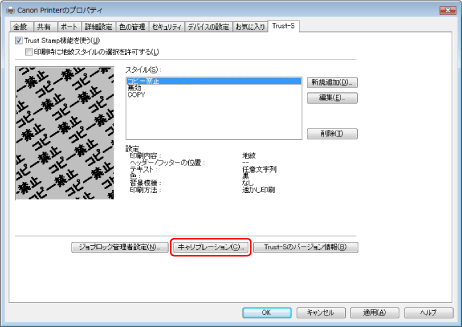
[キャリブレーション]ダイアログボックスが表示されます。
6.
[キャリブレーション]ダイアログボックスで[地紋]または[地紋+TLコード]を選択します。
7.
[基準値]の[基準値を変更する]にチェックマークを付けたあと、[設定]をクリックします。
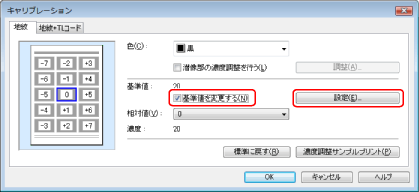
[基準値の設定]ダイアログボックスが表示されます。
8.
[基準値サンプルプリント]をクリックします。
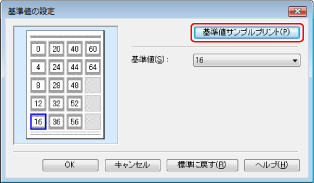
基準値サンプルプリントが印刷されます。
|
メモ
|
|
サンプルプリントは常にA4縦(またはプリンタードライバーのデフォルト用紙サイズ)で印刷されます。プリンタードライバー上での設定は無効です。
|
9.
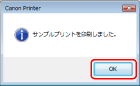
「サンプルプリントを印刷しました。」というメッセージが表示されたら、[OK]をクリックします。
10.
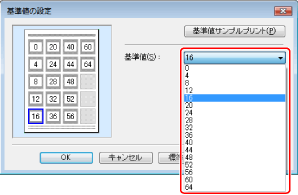
基準値サンプルプリントの印刷結果から、外側の四角と内側の四角の濃度が最も均一な地紋イメージの数値を[基準値]で選択します。
11.
[OK]をクリックします。
12.
[Trust-S]タブで[OK]または[適用]をクリックします。