사용자 안내서의 화면 레이아웃
사용자 안내서는 몇 개의 화면으로 나뉘어 있으며 각 화면의 내용은 서로 다릅니다.
맨 위 페이지
사용자 안내서가 시작되면 나타납니다.


 /
/ 을 클릭하여 장에 포함된 모든 단원을 표시합니다. 을 클릭하면 이전의 표시로 돌아갑니다.
 /
/
클릭하여 목차와 검색 간에 디스플레이를 전환합니다. 목차가 표시되는 경우 를 클릭할 때마다 디스플레이 숨김 및 표시 간에 전환됩니다. 검색 내용이 표시되면 를 클릭할 때마다 디스플레이 숨김 및 표시 간에 전환됩니다.
를 클릭할 때마다 디스플레이 숨김 및 표시 간에 전환됩니다. 검색 내용이 표시되면 를 클릭할 때마다 디스플레이 숨김 및 표시 간에 전환됩니다.

클릭하여 글자 크기 또는 레이아웃 등 사용자 안내서를 표시하는 방법을 결정하는 매개변수를 설정합니다.


사용자 안내서를 보는 방법, 검색을 수행하는 방법 및 기타 정보를 표시하려면 클릭합니다.

 /
/
이전 또는 다음 항목을 표시하려면 클릭합니다.
 [주의 사항]
기기 사용 시 알아야 하는 중요한 정보를 보려면 클릭합니다.
항목 페이지
기기 구성 및 사용 방법에 대한 정보가 있습니다.
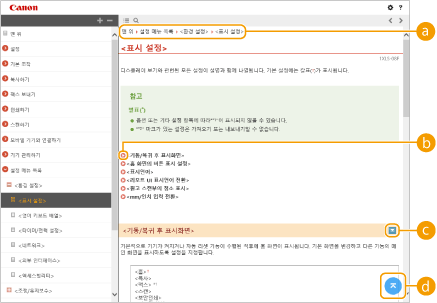 탐색
탐색현재 보고 있는 장 항목을 표시합니다.

해당 페이지로 이동합니다. 이전 페이지로 돌아가려면 웹 브라우저에서 "뒤로"를 클릭합니다.

아이콘을 클릭하면 현재 페이지가 어두워지고 팝업 창이 나타날 수 있습니다. 페이지로 돌아가려면 팝업 창의 [닫기]를 클릭하십시오.

 /
/
숨겨진 자세한 설명을 표시하려면 를 클릭합니다. 자세한 설명을 닫으려면 를 클릭합니다.
를 클릭합니다. 자세한 설명을 닫으려면 를 클릭합니다. 
맨 위 페이지로 돌아가려면 클릭합니다.
검색
키워드로 검색을 수행하여 원하는 페이지를 찾을 수 있는 텍스트 상자가 포함된 검색 창을 표시하려면 를 클릭합니다.
를 클릭합니다. [키워드 입력]
키워드 또는 키워드들을 입력하고  를 클릭하여 검색 결과를 표시합니다. 키워드를 스페이스(공백)으로 분리하여 모든 키워드를 포함하는 페이지들을 검색할 수 있습니다. 또한 키워드를 이중 따옴표 안에 넣어 정확한 표현을 포함하는 페이지만 볼 수도 있습니다.
를 클릭하여 검색 결과를 표시합니다. 키워드를 스페이스(공백)으로 분리하여 모든 키워드를 포함하는 페이지들을 검색할 수 있습니다. 또한 키워드를 이중 따옴표 안에 넣어 정확한 표현을 포함하는 페이지만 볼 수도 있습니다.검색 결과지정한 키워드를 포함한 페이지의 검색 결과를 표시합니다. 이 결과에서 원하는 페이지를 찾고 페이지의 항목 제목을 클릭합니다.
지정한 키워드가 검색 결과에서 볼드체로 표시됩니다.