Emmagatzematge d'originals a dispositius de memòria
A l'explicació dels procediments es dóna per fet que el dispositiu de memòria està connectat al port USB.
Per obtenir instruccions sobre com inserir/treure dispositius de memòria, vegeu "Inserció i extracció de dispositius de memòria."
|
IMPORTANT
|
|
De forma predeterminada, la visualització dels dispositius de memòria està desactivada. Per utilitzar un dispositiu de memòria, activeu l'opció [Opcions de vista ubicació d'emmagatzematge]. (Vegeu "Opcions de vista per a la ubicació d'emmagatzematge.")
Per fer servir un dispositiu de memòria, cal desactivar l'opció <Usar contr. MEAP per a disp. emmagatz. USB>. (Vegeu "Ús del controlador MEAP per a l'emmagatzematge extern en USB.")
Per desar les imatges llegides al dispositiu de memòria, activeu <Usar funció de lectura> a [Usar funció de lectura/impressió]. (Vegeu "Opcions dispositiu de memòria.")
Inseriu la memòria USB al port USB. Si s'insereix en forma d'angle o s'insereix una memòria USB que no compleixi l'especificació d'USB, es pot malmetre el port USB.
|
|
NOTA
|
|
Si no apareix
 , torneu a inserir el dispositiu de memòria. , torneu a inserir el dispositiu de memòria. |
1.
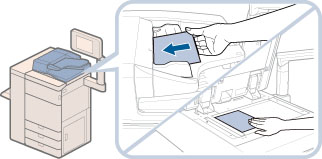
Col·loqueu els originals.
|
NOTA
|
|
Per consultar les instruccions de col·locació dels originals, vegeu "Col·locació dels originals."
|
2.
Premeu  → [Llegir i desar] → [Dispositiu memòria].
→ [Llegir i desar] → [Dispositiu memòria].
Si la funció desitjada no apareix a la pantalla Menú principal, premeu [Mostra'ls tots].
3.
Seleccioneu un dispositiu de memòria → seleccioneu la carpeta de destinació.
/b_ssave_008_01_c_C.jpg)
|
NOTA
|
|
Si s'han instal·lat el USB Device Port-A3 i el Multimedia Reader/Writer-A3, podeu usar targetes SD, llapis de memòria, targetes CF o unitats Microdrive com a dispositius de memòria. Per a més informació, vegeu "USB Device Port-A3" i "Multimedia Reader/Writer-A3."
|
4.
Premeu [Llegir].
/b_ssave_008_01_d_C.jpg)
5.
Especifiqueu les opcions de lectura que voleu.
/b_ssave_008_01_e_C.jpg)
Premeu [Opcions] per seleccionar el mode de lectura més adequat. També podeu utilitzar una combinació de diversos modes.
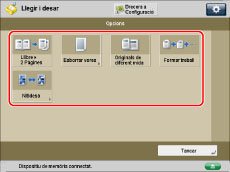
Per obtenir més informació sobre com configurar cada mode, vegeu la secció corresponent.
Seguiu el procediment següent per desar el fitxer amb un nou nom de fitxer.
Premeu [Nom de fitxer].
Introduïu un nom → premeu [Acceptar].
|
IMPORTANT
|
|
No podeu utilitzar els caràcters següents als noms de fitxer: \ / : , * ? " < > |
No podeu utilitzar un . (punt) o espai com a primer o darrer caràcter del nom de fitxer.
El nom complet del camí, inclòs el nom del fitxer i les carpetes, no ha de superar els 256 caràcters.
|
|
NOTA
|
|
Si creeu un fitxer sense assignar-li un nom, l'equip li assigna un nom automàticament fent servir l'any, el mes, el dia i l'hora en què s'ha creat el fitxer.
Per exemple, si un fitxer s'ha creat a les 13:35, 41 segons, el 15 de gener de 2014, el seu nom serà <20140115133541>. Si introduïu un nom de fitxer que ja existeix, s'hi afegirà (1) a (9).
Exemple: a(1).pdf Si s'ha establert [Dividir en pàgines] com a format de fitxer, s'afegeixen nombres de tres dígits consecutius als noms de fitxer.
Exemples: a_001.pdf, a_002.pdf, a_003.pdf |
6.
Premeu  .
.
.Si s'obre la pantalla següent, després de llegir l'últim lot d'originals, premeu [Iniciar emmagatz.].
Si col·loqueu l'original al vidre de còpia, premeu per llegir cada original.
per llegir cada original./b_ssave_008_01_g_C.jpg)
|
NOTA
|
|
Per cancel·lar la lectura, premeu [Cancel·lar] o
 . . |
7.
Traieu l'original.
|
NOTA
|
|
Podeu llegir i emmagatzemar fins a 999 pàgines a la vegada. Si es llegeixen originals a dues cares mitjançant l'alimentador, podeu emmagatzemar fins a 1.000 pàgines. Una vegada que s'assoleix el nombre màxim d'originals llegits, apareixerà un missatge que us demanarà on voleu emmagatzemar-los.
Per comprovar si el fitxer s'ha desat correctament, premeu
 → [Treball] → [Registre de treballs] → seleccioneu [Store] a la llista desplegable. Si el resultat que apareix és "Incorr.", premeu [Detalls] per comprovar el codi d'error. Per obtenir més informació sobre les causes i les solucions per a cada codi d'error, vegeu "List of Error Codes without Messages." → [Treball] → [Registre de treballs] → seleccioneu [Store] a la llista desplegable. Si el resultat que apareix és "Incorr.", premeu [Detalls] per comprovar el codi d'error. Per obtenir més informació sobre les causes i les solucions per a cada codi d'error, vegeu "List of Error Codes without Messages." |