Søgbar PDF/XPS/OOXML-filer
I denne status kan du anvende OCR (optical character recognition) til at udvælge data, der er identificeret som tekst i det scannede dokument og oprette en søgbar PDF/XPS/OOXML (pptx, docx)-fil.
|
VIGTIGT!
|
|
Denne status er kun tilgængelig til lagring af filer i hukommelsesmediet.
|
1.
Tryk på  → [Scan og gem] → [Hukommelsesmedie].
→ [Scan og gem] → [Hukommelsesmedie].
2.
Vælg det ønskede hukommelsesmedie → vælg modtagermappen → tryk på [Scan].
/b_ssave_020_01_b_C.jpg)
3.
Tryk på [Filformat] → vælg et filformat.
/b_ssave_027_01_c_C.jpg)
Hvis du ønsker at opdele flere billeder og gemme dem som separate filer, skal du trykke på [Opdel i sider] Ønsker du at scanne billederne til en enkelt fil, skal du slå indstillingen 'Fra'.
Hvis du vælger PDF eller XPS:
Vælg [PDF] eller [XPS] → [OCR (Søgbar tekst)].
/b_ssave_027_01_d_C.jpg)
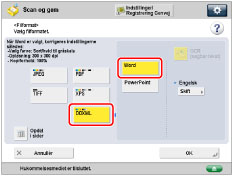
Hvis du vælger Word OOXML-format:
Vælg [OOXML] → [Word].
|
BEMÆRK!
|
|
For at skifte sprog for OCR skal du trykke på [Skift] → vælge et sprog og derefter trykke på [OK].
Vælg et sprog eller en sproggruppe fra dropdown-listen, som passer til sproget i de scannede dokumenter. (Se "If OCR (Text Searchable) Performs Inadequately.")
|
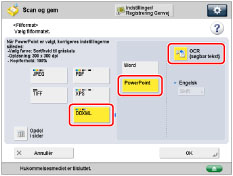
Hvis du vælger PowerPoint OOXML-format:
Vælg [OOXML] → [PowerPoint] → [OCR (Søgbar tekst)].
4.
Tryk på [OK].
|
VIGTIGT!
|
|
Selv hvis du vælger [OCR (Søgbar tekst)], bliver tekst måske i nogle tilfælde ikke detekteret korrekt.(Se "If OCR (Text Searchable) Performs Inadequately.")
|
|
BEMÆRK!
|
|
Hvis <Smart Scan> i [Indstillinger for OCR (Søgbar tekst)] i [Funktionsindstillinger] (Indstillinger/Registrering) er sat til 'Til', detekteres dokumentets retning automatisk, og dokumentet roteres automatisk, når du vælger status OCR (søgbar tekst). (Se "Indstillinger for oprettelse af søgbar PDF/XPS/OOXML.")
Hvis [OCR (Søgbar tekst)] er valgt som filformat, kan dokumentet kun scannes med et zoomforhold på [1:1 (100 %)] eller [Auto].
Vælger du PDF eller XPS som filformatet, kan du angive [Kompakt] og [OCR (Søgbar tekst)] samtidigt. I dette tilfælde vises [PDF (Kompakt)] eller [XPS (Kompakt)] som filformat på skærmbilledet Grundlæggende Scan og send-funktioner.
Vælger du Word OOXML-format, kan du slette scannede baggrundsbilleder og generere Word-filer, der er nemme at redigere. (Se "Sletning af baggrundsbilleder ved generering af Word-filer.")
|