Originelen opslaan op geheugenmedia
Dit gedeelte beschrijft de procedure voor de geheugenmedia die is aangesloten op de USB poort.
Instructies voor het plaatsen/verwijderen van geheugenmedia vindt u in "Plaatsen en verwijderen van geheugenmedia."
|
BELANGRIJK
|
|
De standaardinstelling voor weergave van de geheugenmedia is 'Uit'. Om geheugenmedia te gebruiken, schakelt u [Instellingen Weergave opslaglocatie] in. (Zie "Instellingen Weergave opslaglocatie.")
Het is nodig om <Gebruik MEAP-stuurpr. v USB-opslagapp.> uit te schakelen om geheugenmedia te kunnen gebruiken. (Zie "MEAP-stuurprogramma gebruiken voor externe USB-opslagapparaten.")
Als u gescande afbeeldingen wilt opslaan in de geheugenmedia, moet u <Scanfunctie gebruiken> in [Scan/afdrukfunctie gebruiken] instellen op 'Aan'. (Zie "Instellingen Geheugenmedia.")
Steek het USB-geheugen recht in de USB-poort. Als u het USB-geheugen onder een hoek plaatst of een USB-geheugen gebruikt dat niet voldoet aan de USB-specificaties, kan de USB-poort wellicht worden beschadigd.
|
|
N.B.
|
|
Als
 niet wordt weergegeven, plaatst u de geheugenmedia opnieuw. niet wordt weergegeven, plaatst u de geheugenmedia opnieuw. |
1.
Plaats uw originelen.

|
N.B.
|
|
Voor meer informatie over het plaatsen van originelen raadpleegt u "Plaatsen van originelen."
|
2.
Druk op  → [Scannen en opslaan] → [Geheugenmedia].
→ [Scannen en opslaan] → [Geheugenmedia].
Als de gewenste functie niet wordt weergegeven in het scherm Hoofdmenu, drukt u op [Alles weergeven].
3.
Selecteer de geheugenmedia → selecteer de bestemmingsmap.
/b_ssave_008_01_c_C.jpg)
|
N.B.
|
|
Als de USB-poort apparaat-A3 en Multimedia Reader/Writer-A3 zijn aangesloten, kunt u de SD-kaart, geheugenstick, CF-kaart en Microdrive als geheugenmedia gebruiken. Voor meer informatie raadpleegt u "USB-poort apparaat-A3" en "Multimedia Reader/Writer-A3."
|
4.
Druk op [Scannen].
/b_ssave_008_01_d_C.jpg)
5.
Geef de gewenste scaninstellingen aan.
/b_ssave_008_01_e_C.jpg)
U kunt op [Opties] drukken om handige scanmodi te selecteren. U kunt ook gecombineerde modi gebruiken.
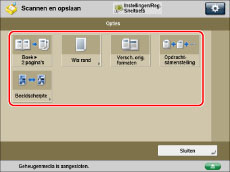
Raadpleeg de betreffende paragraaf voor meer informatie over het instellen van de modus.
Volg de onderstaande procedure om het bestand met een nieuwe bestandsnaam op te slaan.
Druk op [Bestandsnaam].
Voer een naam in → druk op [OK].
|
BELANGRIJK
|
|
De volgende tekens kunt u niet in een bestandsnaam gebruiken: \ / : , * ? " < > |
U kunt geen . (punt) of spatie gebruiken voor het eerste of laatste teken van de bestandsnaam.
De volledige padnaam, inclusief de mappen en de bestandsnaam, mag maximaal 256 tekens bevatten.
|
|
N.B.
|
|
Als u een bestand aanmaakt zonder dit een naam te geven, wijst de machine het document automatisch een naam toe. Deze naam bestaat dan uit het jaar, maand, dag en tijd waarop het bestand is aangemaakt.
Als bijvoorbeeld een bestand is aangemaakt om 13:35:41 op vrijdag 15 januari 2016, wordt de naam <20160115133541>. Als u een bestandsnaam invoert die al bestaat, wordt aan de bestandsnaam (1) t/m (9) toegevoegd.
Bijvoorbeeld: 1(1).pdf Als voor de bestandsindeling [Verdeel in pagina's] is ingesteld, worden aan de bestandsnaam driecijferige nummers toegevoegd.
Bijvoorbeeld a_001.pdf, a_002.pdf, a_003.pdf |
6.
Druk op  .
.
.Als het volgende scherm wordt weergegeven nadat de laatste batch originelen is gescand, drukt u op [Start opslaan].
Als u uw origineel op de glasplaat plaatst, drukt u op om elk origineel te scannen.
om elk origineel te scannen./b_ssave_008_01_g_C.jpg)
|
N.B.
|
|
Om het scannen te annuleren, drukt u op [Annuleren] of
 . . |
7.
Verwijder het origineel.
|
N.B.
|
|
U kunt maximaal 999 pagina's per keer scannen en opslaan. Als met de aanvoer dubbelzijdige pagina's worden gescand, kunt u maximaal 1.000 pagina's opslaan. Zodra het maximum aantal te scannen originelen is bereikt, verschijnt een melding waar u de scans wilt opslaan.
Om te controleren of het bestand goed is opgeslagen, drukt u op
 → [Opdracht] → [Opdrachtlog] → selecteer [Opslaan] in de keuzelijst. Als 'NG' wordt weergegeven, drukt u op [Details] om de foutcode te bekijken. Voor meer informatie over de oorzaken en oplossingen voor elke foutcode raadpleegt u "List of Error Codes without Messages." → [Opdracht] → [Opdrachtlog] → selecteer [Opslaan] in de keuzelijst. Als 'NG' wordt weergegeven, drukt u op [Details] om de foutcode te bekijken. Voor meer informatie over de oorzaken en oplossingen voor elke foutcode raadpleegt u "List of Error Codes without Messages." |