Lokero
Alla on kuvattu perustoiminnot kun käytetään lokeroon tallennettuja tiedostoja.
/b_udoc_001_03_a_L.jpg)
Lokeron valintaikkuna
Näytössä kunkin lokeron kohdalla näkyy numero, nimi ja käytettävissä oleva muisti. Lokeron numeron perässä on kuvake joka ilmaisee lokeron tilan, ja onko lokerolle asetettu PIN-koodi.
Seuraavat kuvakkeet näkyvät Lokeron valintaikkunassa:
 on tyhjän lokeron kuvake.
 ilmaisee että lokerossa on tiedostoja.
 on PIN-koodilla suojatun lokeron kuvake.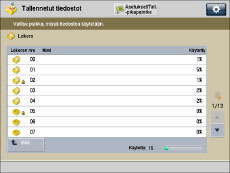
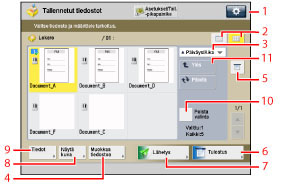
Tiedoston valintaikkuna
Kukin kuvake ilmaisee väritilan, jossa tiedosto on tallennettu, ja onko se tallennettu tulostusasetuksin.
/b_udoc_001_03_c_C.jpg)
|
1
|
 Voit määrittää seuraavat asetukset:
Tallenna pikavalikkoon (Katso "Pikavalikko.")
|
|
2
|
Luettelo/Miniatyyri
Paina valitaksesi katseluasetukset kansioille ja lokeroon tallennetuille tiedostoille.
|
|
3
|
[Nimi]
Paina lajitellaksesi tiedostot nimen mukaan laskevaan tai nousevaan järjestykseen.
[Pvm/Aika]
Paina lajitellaksesi tiedostot päiväyksen/ajan mukaan laskevaan tai nousevaan järjestykseen.
|
|
4
|
[Muokkaa tiedostoa]
Paina kun haluat muokata tai tarkistaa lokerossa olevaa tiedostoa.
|
|
5
|
[Tulosta lista]
Voit tulostaa listan lokeroon tallennetuista tiedostoista.
|
|
6
|
[Tulostus]
Paina tulostaaksesi valitun tiedoston.
|
|
7
|
[Lähetä]
Lähetä tiedosto lokerosta painamalla tätä. |
|
8
|
[Näytä kuva]
Paina valitun tiedoston sisällön tarkistamiseksi. |
|
9
|
[Tiedot]
Paina tarkistaaksesi lokeroon tallennetun tiedoston tiedot. |
|
10
|
[Poista valinta]
Paina peruuttaaksesi tiedoston valinnan. |
|
11
|
[Ylös]
Paina palataksesi ylemmälle tasolle. |
Muokkaa tiedostoa -ikkuna
Avaa tämä ikkuna kun haluat muokata kansiossa olevaa tiedostoa.
/b_udoc_001_03_d_C.jpg)
|
1
|
[Yhdistä useita tiedostoja]
Paina kun haluat yhdistää monia tiedostoja luodaksesi uuden tiedoston.
|
|
2
|
[Syötä sivut]
Paina kun haluat lisätä tiedoston ennen toisen tiedoston tiettyä sivua luodaksesi uuden asiakirjan.
|
|
3
|
[Poista sivu]
Paina kun haluat poistaa tiedostosta tiettyjä sivuja.
|
|
4
|
[Lisää tiedostoja (Skannaa ja tallenna)]
Lisää tiedosto painamalla tätä.
|
|
5
|
[Muuta tiedostonimi]
Paina muuttaaksesi tiedoston nimen.
|
|
6
|
[Siirrä/Monista]
Paina tätä kun siirrät tai monistat tiedostoja toiseen lokeroon.
|
|
7
|
[Poista]
Poista lokeroon tallennettu tiedosto painamalla tätä. |
Skannausikkuna
Avaa tämä ikkuna kun haluat skannata alkuperäisen ja tallentaa sen tiedostona valittuun lokeroon.
/b_udoc_001_03_e_C.jpg)
|
1
|
Voit määrittää seuraavat asetukset:
Tallenna/Muokkaa suosikkiasetuksia
Tallenna pikavalikkoon (Katso "Pikavalikko.")
Muuta oletusasetuksia
|
|
2
|
[1:1]
Paina skannataksesi asiakirjan samaan kokoon kuin alkuperäinen.
|
|
3
|
[Kopiosuhde]
Paina pienentääksesi tai suurentaaksesi alkuperäisen skannauskokoa.
|
|
4
|
[Skannauskoko]
Paina kun asetat skannattavan alkuperäisen koon.
|
|
5
|
[Suosikki- asetukset]
Paina hakeaksesi skannausasetuksia tai tallentaaksesi usein käytettyjä asetuksia Suosikkiasetuksiin.
|
|
6
|
[Palauta ole- tusasetukset]
Paina peruuttaaksesi kaikki asetukset. (Laite palauttaa Skannauksen ja Tallennuksen oletusasetukset.)
|
|
7
|
[Lisäasetukset]
Paina määrittääksesi hyödyllisiä skannausasetuksia, kuten erikokoisten alkuperäisten skannaaminen yhdessä tai alkuperäisten jakaminen useisiin eriin.
|
|
8
|
[Tiedostonimi]
Paina kun nimeät tiedoston.
|
|
9
|
[Tummuus]
Säädä tummuutta painamalla tätä. |
|
10
|
[Alkuperäisen tyyppi]
Paina valitaksesi alkuperäisen tyypin (painokuva, valokuvatuloste, teksti, kartta tai värikopio), jonka aiot skannata. |
|
11
|
[2-puol. alkuperäinen]
Paina, jos skannaat kaksipuolisen alkuperäisen. |
|
12
|
[Valitse väri]
Valitse skannauksen väri painamalla tätä.
|
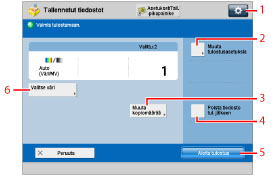
Tulostusikkuna
Avaa tämä ikkuna kun haluat tulostaa lokeroon tallnnetut tiedostot.
|
1
|
Voit määrittää seuraavat asetukset:
Tallenna/Muokkaa suosikkiasetuksia
Muuta oletusasetuksia
|
|
2
|
[Muuta tulos- tusasetuksia]
Paina muuttaaksesi tulostusasetuksia.
|
|
3
|
[Muuta kopio- määrää]
Paina asettaaksesi tulosteiden lukumäärän, kun valitaan useita tiedostoja. Tämä painike näkyy vain kun useita tiedostoja on valittu. |
|
4
|
[Poista tiedosto tulostuksen jälkeen]
Paina poistaaksesi tiedoston automaattisesti tulostuksen jälkeen. |
|
5
|
[Aloita tulostus]
Paina aloittaaksesi tulostuksen.
|
|
6
|
[Valitse väri]
Paina valitaksesi väritilan tulostusta varten.
|
Tulostusasetukset-ikkuna
Avaa tämä ikkuna kun haluat tulostaa lokeroon tallnnetut tiedostot.
/b_udoc_001_03_g_C.jpg)
|
1
|
Voit määrittää seuraavat asetukset: Tallenna/Muokkaa suosikkiasetuksia
Muuta oletusasetuksia
|
|
2
|
[Alkuper. asetukset]
Paina peruuttaaksesi muutetut asetukset ja palauttaaksesi tiedoston alkuperäiset asetukset. |
|
3
|
[Suosikki- asetukset]
Paina hakeaksesi skannausasetuksia tai tallentaaksesi usein käytettyjä asetuksia Suosikkiasetuksiin. |
|
4
|
[Yhdistä tied. ja tulosta]
Paina yhdistääksesi useita tiedostoja tai tulostaaksesi ne yhtenä tiedostona. Tämä painike näkyy vain kun useita tiedostoja on valittu. |
|
5
|
[Poista tiedosto tulostuksen jälkeen]
Paina poistaaksesi tiedoston automaattisesti tulostuksen jälkeen. |
|
6
|
[Palauta ole- tusasetukset]
Paina peruuttaaksesi kaikki asetukset. (Laite palauttaa Tallennetut tiedostot oletusasetuksiin.) |
|
7
|
[Aloita tulostus]
Aloita tulostus painamalla tätä. |
|
8
|
[Lisäasetukset]
Paina määrittääksesi hyödyllisiä tulostusasetuksia, kuten tulostaminen vihkon muotoon, ja sivunumeroiden tulostaminen. |
|
9
|
[Tall. asetukset]
Paina tallentaaksesi tulostusasetukset. |
|
10
|
[2-puol. tulostus]
Paina tästä, kun haluat kaksipuoliset tulosteet. |
|
11
|
[Viimeistely]
Paina tätä valitaksesi joko Lajittelun, Ryhmittelyn tai Nidonnnan.
|
|
12
|
[Valitse väri]
Paina valitaksesi väritilan tulostusta varten.
|
|
13
|
[Valitse paperi]
Paina valitaksesi paperin koon/tyypin ja paperilähteen. |
|
14
|
[Mallituloste]
Paina tulostaaksesi mallitiedoston tarkistaaksesi tulostusjäljen tai tiedoston sisällön. |
Skannauksen ja Lähetyksen perustoimintonäyttö
Avaa tämä ikkuna kun haluat lähettää lokeroon tallnnetut tiedostot.
/b_udoc_001_03_h_C.jpg)
/b_udoc_001_03_i_C.jpg)
|
1
|
[Osoitekirja]
Valitsee vastaanottajan Osoitekirjasta.
|
|
2
|
[Pikavalinta]
Avaa näytön pikavalintapainikkeiden tallentamista/määrittämistä varten. Paina [Etäosoite- kirjaan] määrittääksesi vastaanottajia jotka on tallennettu palvelinlaitteen pikavalintapainikkeisiin verkossa olevasta asiakaslaitteesta. Lisätietoja, katso "Vastaanottajien määrittäminen Palvelinlaitteen pikavalintapainikkeilla." |
|
3
|
[Uusi vastaanottaja]
Paina määrittääksesi vastaanottajan, jota ei ole tallennettu Osoitekirjaan.
|
|
4
|
[Henkilökohtainen kansio]
Paina määrittääksesi oman henkilökohtaisen kansiosi vastaanottajaksi. Ohjeet henkilökohtaisten kansioiden asettamiseksi, katso "Henkilökohtaisten kansioiden määrittäminen." Pääkäyttäjä voi rajoittaa tiedostolähetysten vastaanottajaksi käyttäjän henkilökohtaisen kansion. (Katso "Tiedostolähetysten vastaanottajien rajoittaminen.")
|
|
5
|
[Lähetä itselle]
Paina määrittääksesi oman s-postiosoitteesi vastaanottajaksi. Pääkäyttäjä voi rajoittaa s-postin vastaanottajan osoitteeksi käyttäjän osoitteen. (Katso "S-postilähetyksen vastaanottajien rajoittaminen.")
|
|
6
|
[Määritä vastaanottajat]
Paina valitaksesi lähetysmenetelmän.
|
|
7
|
Voit määrittää seuraavat asetukset:
Muuta oletusasetuksia
Tallenna/Muokkaa tietoja jokaiselle käyttäjälle
[Tallenna/Muokkaa tietoja jokaiselle käyttäjälle] avautuu vain jos hallitset käyttäjiä kirjautumispalvelulla, kuten SSO-H. Lisätietoja, katso "Autentikointitavan asetukset Lähetystoiminnoille."
|
|
8
|
Tiedostomuoto
Paina valitaksesi tiedostomuodon.
|
|
9
|
[Poista tied. läh. jälkeen]
Paina kun haluat poistaa tiedoston automaattisesti lähetyksen jälkeen.
|
|
10
|
[Lisäasetukset]
Aseta hyödyllisiä lähetystoimintoja kuten erikokoisten alkuperäisten lähettäminen yhdessä tai 2-puolisten alkuperäisten lähettäminen.
|
|
11
|
[Aloita lähetys]
Paina lähetyksen aloittamiseksi.
|
|
12
|
[Kop P.k]
Paina määrittääksesi vastaanottajia Cc ja Bcc -osoitteisiin kun lähetät sähköpostia. |
|
13
|
[Poista v.o.]
Paina poistaaksesi vastaanottajan vastaanottajalistasta. |
|
14
|
[Tiedot]
Paina tarkistaaksesi tai muuttaaksesi vastaanottajatietoja, jotka on valittu vastaanottajalistasta. |
|
15
|
Vastaanottajalista
Paina nähdäksesi luettelon vastaanottajista.
|
|
HUOMAUTUS
|
|
Lisätietoja Lokeron kuvakkeista, katso "Lokeron kuvaketyypit."
Tietoja aiheesta, katso [Lisää tiedostoja (Skannaa ja tallenna)] ja ohjeet Skannausikkunan käytöstä, katso "Tiedoston lisääminen (Skannaa ja tallenna)" ja "Skannaus- ja Tallennustoimintojen työnkulku."
[[Henkilökohtainen kansio] tulee näkyviin vain jos hallitset käyttäjiä kirjautumispalvelulla, kuten SSO-H.
[Lähetä itselle] avautuu vain jos tallennat käyttäjän s-postiosoitteen kun käytät SSO-H -autentikointia.
|