Zapisywanie oryginałów na nośniku pamięci
Tworząc objaśnienie tej procedury zakłada się, iż zastosowano nośnik pamięci podłączony do portu USB.
Aby uzyskać więcej informacji na temat podłączania/odłączania nośnika pamięci, patrz "Podłączanie i odłączanie nośnika pamięci."
|
WAŻNE
|
|
Domyślnym ustawieniem wyświetlania nośnika pamięci jest "Wyłącz".Aby korzystać z nośników pamięci, należy włączyć opcję [Ustawienia Wyświetlania Miejsca Zapisu].(Patrz "Zapisz ustawienia lokalizacji wyświetlania.")
Konieczne jest wyłączenie opcji <Użyj sterownika MEAP dla urz. pam. mas. USB>, aby korzystać z nośnika pamięci.(Patrz "Korzystanie ze sterownika MEAP dla pamięci zewnętrznej USB.")
Aby zapisać zeskanowane obrazy na nośniku pamięci, włącz opcję <Użyj Funkcji Skanowania> w [Użyj Funkcji Skanuj/Drukuj].(Patrz "Ustawienia nośnika pamięci.")
Umieścić nośnik pamięci USB bezpośrednio w porcie USB.Jeżeli zostanie on podłączony pod nieodpowiednim kątem, lub do portu zostanie włożone wejście inne, niż USB, port może zostać uszkodzony.
|
|
UWAGA
|
|
Jeżeli
 nie pojawi się, należy ponownie włożyć nośnik pamięci. nie pojawi się, należy ponownie włożyć nośnik pamięci. |
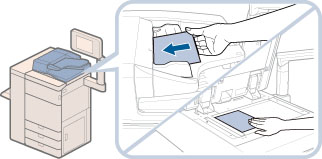
1.
Umieść oryginały.
|
UWAGA
|
|
Aby uzyskać więcej informacji na temat umieszczania oryginałów, patrz "Umieszczanie oryginałów."
|
2.
Naciśnij  → [Skanowanie i zapisywanie] → [Nośnik Pamięci].
→ [Skanowanie i zapisywanie] → [Nośnik Pamięci].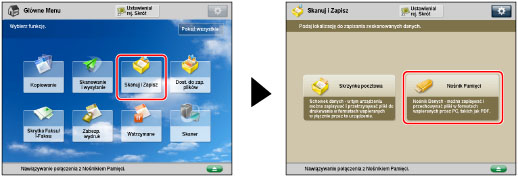
Jeżeli żądane funkcje nie zostaną wyświetlone na ekranie Menu głównego, należy nacisnąć na [Pokaż wszystkie].
3.
Wybierz nośnik pamięci → wybierz folder odbiorcy.
/b_ssave_008_01_c_C.jpg)
|
UWAGA
|
|
Jeżeli Port urządzenia USB-A3 oraz Czytnik pamięci-A3 są zainstalowane, istnieje możliwość korzystania z kart SD, Memory Stick, CF oraz Microdrive.Aby uzyskać więcej informacji, patrz "Port urządzenia USB-A3" oraz "Czytnik pamięci-A3.")
|
4.
Naciśnij na [Skanowanie].
/b_ssave_008_01_d_C.jpg)
5.
Określ żądane ustawienia skanowania.
/b_ssave_008_01_e_C.jpg)
Można nacisnąć na [Opcje], aby wybrać przydatne tryby skanowania.Można również łączyć tryby.
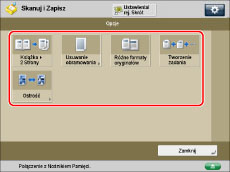
Szczegółowe informacje na temat ustawień poszczególnych trybów znajdują się w odpowiednich sekcjach.
Postępuj zgodnie z poniższą procedurą, aby zapisać plik z nową nazwą.
Naciśnij na [Nazwa Pliku].
Wprowadź nazwę → wciśnij [OK].
|
WAŻNE
|
|
W czasie określania nazwy pliku, nie można korzystać z następujących znaków:\ / : , * ? " < > |
Nie można korzystać z .(kropka) lub spacja jako pierwszy lub ostatni znak nazwy pliku.
Pełna ścieżka dostępu, wliczając w to foldery i nazwę pliku nie może przekroczyć 256 znaków.
|
|
UWAGA
|
|
Jeżeli utworzonemu plikowi nie zostanie nadana nazwa, to urządzenie automatycznie przypisze nazwę dla pliku składającą się z roku, miesiąca, dnia i godziny utworzenia pliku.
Na przykład, plik utworzony o 13:35 i 41 sekund 15 stycznia 2016 zostanie nazwany <20160115133541>. Jeżeli wprowadzona zostanie nazwa pliku, która już istnieje, do nazwy pliku zostanie dodana cyfra od (1) do (9).
Przykład: a(1).pdf Jeżeli opcja [Podziel na Strony] jest ustawiona jako format pliku, kolejne trzycyfrowe liczby zostaną dodane do nazw plików.
Przykłady: a_001.pdf, a_002.pdf, a_003.pdf |
6.
Naciśnij  .
.
.Jeżeli wyświetlony zostanie poniższy ekran, po zeskanowaniu ostatniego pakietu oryginałów, naciśnij na [Rozp. zapisywanie].
Jeżeli oryginały zostaną umieszczone na szklanej płycie roboczej, należy nacisnąć na , aby zeskanować te oryginały.
, aby zeskanować te oryginały./b_ssave_008_01_g_C.jpg)
|
UWAGA
|
|
Aby anulować skanowanie, należy nacisnąć na [Anuluj] lub
 . . |
7.
Usuń oryginał.
|
UWAGA
|
|
Istnieje możliwość skanowania i zapisania do 999 stron jednocześnie.Jeżeli dwustronne oryginały są skanowane za pomocą podajnika, istnieje możliwość zapisanie do 1000 stron.Po osiągnięciu maksymalnej liczby zeskanowanych oryginałów, wyświetlony zostaje komunikat z zapytaniem o zapisanie.
Aby sprawdzić, czy plik został zapisany prawidłowo, naciśnij
 → [Zadanie] → [Rejestr zadania] → wybierz [Zapisz] z listy rozwijanej.Jeżeli przy wyniku pojawi się „NG”, należy nacisnąć [Szczegóły], aby sprawdzić kod błędu.Aby uzyskać więcej informacji na temat przyczyn występowania i rozwiązań dla poszczególnych kodów błędów, patrz "List of Error Codes without Messages." → [Zadanie] → [Rejestr zadania] → wybierz [Zapisz] z listy rozwijanej.Jeżeli przy wyniku pojawi się „NG”, należy nacisnąć [Szczegóły], aby sprawdzić kod błędu.Aby uzyskać więcej informacji na temat przyczyn występowania i rozwiązań dla poszczególnych kodów błędów, patrz "List of Error Codes without Messages." |