Wyszukiwalne pliki PDF/XPS/OOXML
Tryb ten umożliwia poddanie zeskanowanego dokumentu procesowi optycznego rozpoznawania znaków (OCR), w celu wydobycia danych, które można rozpoznać jako tekst w celu utworzenia pliku PDF/XPS/OOXML (pptx, docx), który można będzie poddać procesowi przeszukiwania.
|
WAŻNE
|
|
Tryb jest dostępny wyłącznie dla zapisywania plików na nośnikach pamięci.
|
1.
Naciśnij  → [Skanowanie i zapisywanie] → [Nośnik Pamięci].
→ [Skanowanie i zapisywanie] → [Nośnik Pamięci].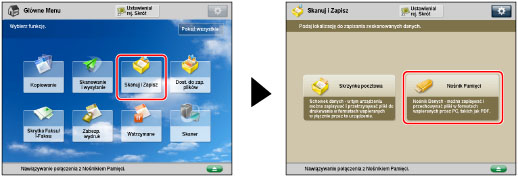
2.
Wybierz żądany nośnik pamięci → wybierz katalog odbiorcy → naciśnij [Skanowanie].
/b_ssave_020_01_b_C.jpg)
3.
Naciśnij [Format Pliku] → wybierz format pliku.
/b_ssave_027_01_c_C.jpg)
Jeżeli nie chcesz rozdzielać wielu obrazów i zapisać je jako oddzielne pliki, naciśnij [Podziel na Strony].Jeżeli chcesz skanować obrazy w formie pojedynczego pliku, należy wyłączyć to ustawienie.
Jeżeli wybierzesz PDF lub XPS:
Wybierz [PDF] lub [XPS] → [OCR (Z wysz. tekstu)].
/b_ssave_027_01_d_C.jpg)
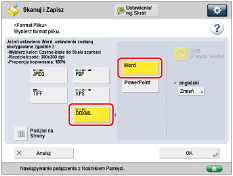
Jeżeli wybierzesz format Word OOXML:
Wybierz [OOXML] → [Word].
|
UWAGA
|
|
Aby zmienić język używany do OCR, naciśnij [Zmień], wybierz język i naciśnij [OK].
Wybierz język lub grupę języka z rozwijalnej listy zgodnie z językiem wykorzystywanym w zeskanowanych dokumentach.(Patrz "If OCR (Text Searchable) Performs Inadequately.")
|
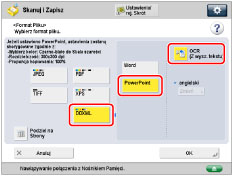
Jeżeli wybierzesz format PowerPoint OOXML:
Wybierz [OOXML] → [PowerPoint] → [OCR (Z wysz. tekstu)].
4.
Naciśnij na [OK].
|
WAŻNE
|
|
Nawet jeżeli wybierzesz [OCR (Z wysz. tekstu)], tekst może nie być wykrywany prawidłowo w niektórych przypadkach.(Patrz "If OCR (Text Searchable) Performs Inadequately.")
|
|
UWAGA
|
|
Jeżeli funkcja <Inteligentne Skanowanie> w [Ustawienia OCR (z wyszukiwaniem tekstu)] w [Ustawienia Funkcji] (Ustawienia/rejestracja) jest włączona, zorientowanie dokumentu zostaje wykryte a sam dokument zostaje automatycznie obrócony po wybraniu trybu OCR (tekst wyszukiwalny).(Patrz "Ustawienia tworzenia przeszukiwalnych plików PDF/XPS/OOXML.")
Jeżeli [OCR (Z wysz. tekstu)] zostanie wybrane jako format pliku, dokumenty można skanować jedynie z proporcją powiększania równą [1:1 (100%)] lub [Aut.].
Jeżeli wybierzesz plik PDF lub XPS jako format pliku, można ustawić [Kompresja] oraz [OCR (Z wysz. tekstu)] jednocześnie.W takim wypadku, [PDF (Skompres.)] lub [XPS (Kompresja)] jest wyświetlane jako format pliku na ekranie Podstawowych funkcji skanowania i zapisywania.
Jeżeli wybierzesz format OOXML, można usuwać zeskanowane obrazy tła i generować pliki Word, które można edytować.(Patrz "Usuwanie obrazów tła podczas generowania plików programu Word.")
|