Imprimir em separadores
Se colocar separadores na origem do papel, no POD Deck Lite-C1 ou no Deck para papel multi-gavetas-C1, pode fazer cópias nos mesmos através do modo Imprimir em separadores.
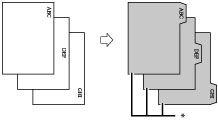
* Separadores
Para que a imagem seja copiada nos separadores, tem de programar a largura de deslocação da imagem nos originais.
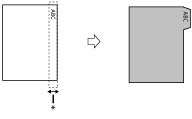
* Área a ser deslocada
|
IMPORTANTE
|
|
Só pode utilizar originais A4 com o modo Imprimir em separadores.
|
|
NOTA
|
|
Para saber como colocar separadores numa gaveta para papel, no POD Deck Lite-C1 ou no Deck para papel multi-gavetas-C1, consulte "Maintenance".
Se os separadores forem puxados a partir de uma gaveta para papel, do POD Deck Lite-C1 ou do Deck para papel multi-gavetas-C1, tem de gravar primeiro o tipo de papel na respetiva origem. (Consulte "Gravar o formato e tipo de papel para uma origem do papel.")
Se [Saída forçada de separador não processado] em [Programações de funções] (Programações/Gravação) estiver programada para "Ligado", os restantes separadores são forçados a sair após a impressão de cada conjunto.
Exemplo: Se o número de separadores for cinco e cada conjunto usar sete separadores, o número de separadores extra que sai é três. (Consulte "Forçar a saída do separador em excesso.")
As áreas de imagem deslocadas para fora do separador não podem ser copiadas e as cópias a seguir podem aparecer sujas ou com riscos pretos.
Exemplo: As áreas das imagens podem ser deslocadas para fora do separador.
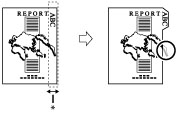 * Área deslocada para fora
|
1.
Carregue em  → [Cópia].
→ [Cópia].
2.
Carregue em [Opções] → [Imprimir em separadores].
/b_copy_063_03_e_C.jpg)
3.
Carregue em [Alterar] → selecione a origem de papel que contém separadores.
4.
Especifique a largura de deslocação da cópia (0 mm a 25 mm) carregando em [-] ou [+] → carregue em [OK].
/b_copy_063_03_f_C.jpg)
5.
Carregue em [Fechar].
|
NOTA
|
|
Confirme se o número de separadores apresentados no visor do painel digital é igual ao número de separadores colocados na origem do papel.
Pode alterar o número de separadores em [Programações de papel]. (Consulte "Gravar o formato e tipo de papel para uma origem do papel.")
|