 в правом верхнем углу экрана.
Настройка экранов каждой функции
В этом разделе рассматриваются параметры отображения и клавиши, отображаемые на экране каждой функции, в случае использования клавиши в правом верхнем углу экрана.
в правом верхнем углу экрана.Клавиши, отображаемые на экране каждой из функций
Функции для клавиши в правом верхнем углу экрана
Ниже в качестве примера показан экран Сканировать и отправить.
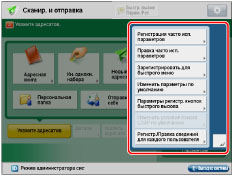
[Регистрация часто исп. параметров], [Правка часто исп. параметров]: можно назначить имя и сохранить текущие параметры. Доступ к сохраненным параметрам возможен с помощью кнопки [Часто исп. пар.] на экране каждой функции.
[Зарегистрировать для быстрого меню]: текущие параметры можно сохранить в Быстром меню. (См. "Регистрация персональной/общей кнопки.")
[Изменить параметры по умолчанию]: можно задать текущие параметры в качестве экрана по умолчанию для экрана каждой из функций.
[Зарег. кнопки быстрого вызова параметров]: можно сохранить кнопку быстрого вызова [Параметры], отображаемую на экране каждой из функций. Только на экране функции Копирование можно сохранить кнопки быстрого вызова [Параметры] и [Часто исп. пар.]. Сохраненные клавиши быстрого вызова отображаются на экране всех функций.
[Изменить условия поиска LDAP по умолч.]: можно зарегистрировать условия поиска по умолчанию для каждого сервера LDAP.
[Регистр./Правка сведений для каждого пользователя]: каждый пользователь может регистрировать имена пользователей и пароли для получения доступа к личной папке, серверу LDAP, серверу по управлению правами, SMTP-серверу и файловому серверу. Дополнительные сведения см. в разделе "Параметры способа аутентификации для операций отправки."
Клавиши, отображаемые на сенсорном дисплее (Экран параметров)
Ниже в качестве примера приведен экран основных функций обычного копирования.
/b_basic_005_01_b_C.jpg)
|
1.
|
Отображается имя функции, которая используется в настоящий момент.
|
|
2.
|
Отображаются текущие сохраненные клавиши быстрого вызова функции.
|
|
3.
|
Отображаются кнопки быстрого вызова для режимов, зарегистрированных на экране [Зарег. кнопки быстрого вызова параметров].
|
|
4.
|
Если вход в систему выполнен с помощью службы регистрации, отображается клавиша [Выход из системы].
|
|
5.
|
Здесь отображается значок, указывающий на замятие бумаги или застревание скрепок, или значок, показывающий, что подключено устройство USB.
|
|
6.
|
Здесь отображаются процесс выполнения заданий и операций копирования, а также состояние устройств и расходных материалов. В зависимости от того, какой службой аутентификации вы пользуетесь, здесь может отображаться идентификатор отдела или имя пользователя.
|
|
ПРИМЕЧАНИЕ
|
|
Сведения об экранах, которые могут быть заданы для отображения после запуска аппарата, см. в разделе "Экран по умолчанию после запуска/восстановления."
Параметры, которые может задать пользователь, могут отличаться в зависимости от его привилегий.
Дополнительные сведения о регистрации и изменении часто используемых параметров см. в следующих разделах:
Регистрация/правка/удаление кнопок часто используемых параметров для функции "Копирование"
Регистрация/правка/удаление кнопок часто используемых параметров для функции "Сканировать и отправить"
Регистрация и правка часто используемых параметров для функции "Доступ к сохраненным файлам"
Регистрация и правка часто используемых параметров для функции "Сканировать и сохранить"
Дополнительные сведения о регистрации клавиш быстрого вызова для разделов Параметры и Часто используемые параметры см. в следующих разделах:
Регистрация клавиш быстрого доступа для функции Копирование
Регистрация клавиш быстрого доступа для функции Сканировать и отправить
Регистрация клавиш быстрого доступа для параметров факса
Сведения об аутентификации можно зарегистрировать для каждого пользователя в пункте [Регистр./Правка сведений для каждого пользователя], нажав значок
в верхнем правом углу экрана основных функций [Сканировать и отправить], экрана основных функций [Факс], экрана отправки [Доступ к сохраненным файлам] и экрана отправки [Яч. факса/И-факса]. |