Настройка положения изображения
Настроить расположение изображения можно с помощью направляющего листа. Если после печати или сканирования изображение сдвинуто, настроить его положение можно путем проверки тестовых страниц и указания значений индивидуальной настройки.
Настройка положения изображения с помощью направляющего листа
Настройте расположение изображения с помощью направляющего листа. Направляющий лист выполняет следующие функции. (См. "Настройка положения изображения с помощью направляющего листа.")
Коррекция смещения изображения
Коррекция искажения (параллелограмм)
Коррекция искажения (трапеция)
Настройка коэффициента масштабирования
Настройка положения левого края
Настройка положения ведущего края
Настройка положения отдельного изображения с помощью тестовой страницы
Если изображение отпечатано с перекосом:
выполните режим "Корректировать смещение изображения". (См. "Корректировать смещение изображения.")
Если отпечатанное изображение искажено в виде параллелограмма:
выполните режим "Корректировать искажение (Параллелограмм)". (См. "Корректировать искажение (параллелограмм).")
Если отпечатанное изображение искажено в виде трапеции:
выполните режим "Корректировать искажение (Трапеция)". (См. "Корректировать искажение (трапеция).")
Если отпечатанное изображение увеличено или уменьшено:
настройте коэффициент масштабирования изображения. (См. "Настройка коэффициента масштабирования изображения.")
Если отпечатанное изображение смещено по вертикали или горизонтали:
настройте положение левого или ведущего края. (См. разделы "Настройка выравнивания по левому краю изображения" и "Настройка выравнивания по ведущему краю изображения.")
Выполните коррекцию смещения изображения → выполните коррекцию искажения (параллелограмм) → выполните коррекцию искажения (трапеция) → настройте коэффициент масштабирования → настройте положение левого края → настройте положение ведущего края.
|
ПРИМЕЧАНИЕ
|
|
Нельзя изменить положение изображения на бумаге, используемой в данный момент для заданий копирования/печати.
Положение изображений на обеих сторонах листа будет совпадать, если настроить его, как показано ниже.
Коррекция смещения изображения → коррекция искажения (параллелограмм) → коррекция искажения (трапеция) → настройка коэффициента масштабирования → настройка положения левого края → настройка положения ведущего края. Для настройки положения изображения на длинных листах используйте тестовые страницы для длинных листов. (подробную информацию см. в руководстве Adjustment/Maintenance Guide for Long Sheets).
|
Тестовая страница
Описание тестовой страницы, используемой при настройке положения изображения, приведено ниже. Далее показана тестовая страница, распечатанная на бумаге формата A3.
(Сторона, на которой напечатано "1st side", — это лицевая сторона. Сторона, на которой ничего не напечатано, — это обратная сторона.)
/b_paper_014_01_a_C.jpg)
|
ПРИМЕЧАНИЕ
|
|
Тестовую страницу, отпечатанную с целью коррекции искажения (параллелограмм), можно использовать также для коррекции искажения (трапеция), настройки коэффициента масштабирования, настройки положения левого края и настройки положения переднего края. Если настройка положения изображения выполняется в следующем порядке: коррекция смещения изображения → коррекция искажения (параллелограмм) → коррекция искажения (трапеция) → настройка коэффициента масштабирования → настройка положения левого края → настройка положения переднего края, тестовую страницу необходимо печатать при выполнении настройки, приведенной ниже.
Перед началом коррекции смещения изображения.
Перед началом коррекции искажения (параллелограмм).
|
Метки для режимов "Корректировать смещение изображения", "Корректировать искажение (параллелограмм)" и "Корректировать искажение (трапеция)".
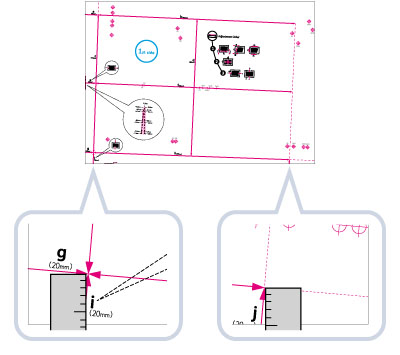
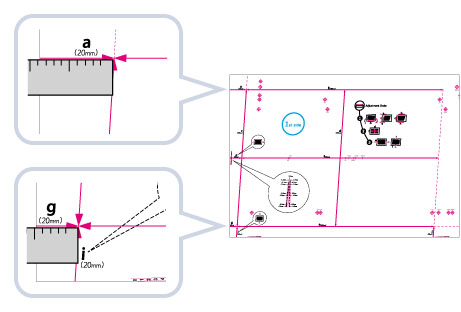
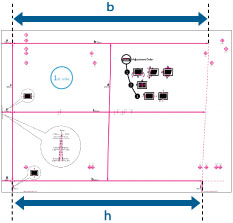
Метки "i" и "j" используются для режима "Корректировать смещение изображения", метки "a" и "g" используются для режима "Корректировать искажение (Параллелограмм) ", а метки "b" и "h" используются для режима "Корректировать искажение (Трапеция) ".
Если отпечатанное изображение смещено, положение изображения можно настроить, указав режим "Корректировать смещение изображения". Положение изображения корректируется после измерения и ввода длины меток "i" и "j".
Если отпечатанное изображение искажено в виде параллелограмма, угол изображения можно отрегулировать, указав режим "Коррекция искажения (Параллелограмм) ". Угол изображения корректируется после измерения и ввода длины меток "a" и "g".
Если отпечатанное изображение искажено в виде трапеции, угол изображения можно отрегулировать, указав режим "Коррекция искажения (Трапеция)". Угол изображения корректируется после измерения и ввода длины меток "b" и "h".
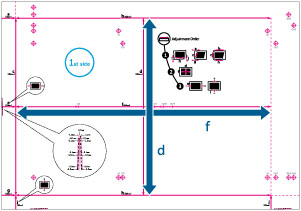
Приводочные метки для настройки коэффициента масштабирования
Коэффициент масштабирования области печати обозначен на тестовой странице метками "f" и "d". При правильной настройке длина метки "f" составляет 360 мм, а длина метки "d" — 250 мм.
|
ПРИМЕЧАНИЕ
|
|
Если печать тестовой страницы выполняется на бумаге, формат которой меньше, чем 270 x 380 мм, измерить длину меток "f" и "d" невозможно, поскольку на такой бумаге не может быть напечатано целиком все изображение. В этом случае рассчитайте процент увеличения/уменьшения, сравнив измеренную длину "f/2" и "d/2" со значениями по умолчанию (f/2: 180 мм, d/2: 125 мм). Настройте коэффициент масштабирования, используя рассчитанные значения в процентах. (См. "Настройка коэффициента масштабирования изображения.")
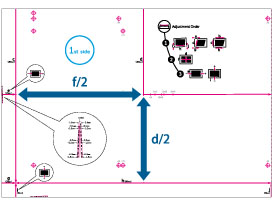 Пример тестовой страницы с неполным изображением
|
Приводочные метки на левом и переднем краю
Если отпечатанное на выводимой бумаге изображение смещено влево и вправо от правильного положения в направлении подачи, его положение можно настроить, измерив длину метки "i" и введя это значение.
Если отпечатанное на выводимой бумаге изображение смещено назад и вперед от правильного положения в направлении подачи, его положение можно настроить, измерив длину метки "e" и введя это значение.
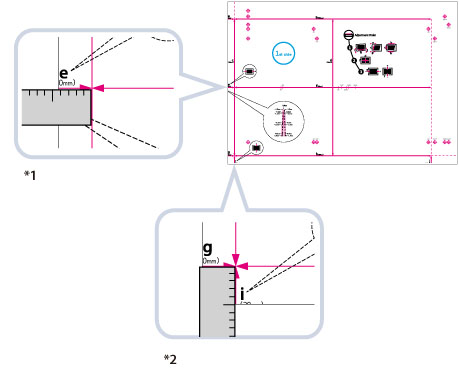
*1 Настроить выравнивание по переднему краю
*2 Настроить выравнивание по левому краю