
Justering af farven
|
|
Justerer tætheden af gul, magenta, cyan eller sort hver for sig. Du kan også angive, hvor levende farven skal være, og hvilken tone den skal have for at finjustere farven.
|
1
Anbring originalen. Placering af originaler
2
Tryk på <Kopi>. <Hovedmenu>-skærmen
3
Tryk på <Tilvalg> på skærmbilledet Grundlæggende kopifunktioner. Skærmbilledet Grundlæggende funktioner
4
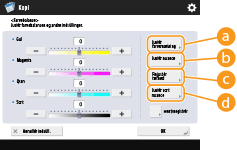
Tryk på <Farvebalance>.
5
Tryk på <-> eller <+> for hver farve for at justere farvebalancen.
/b_D02102_C.gif)
6
Udfør anden justering.
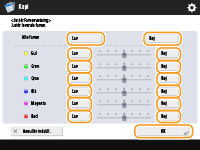
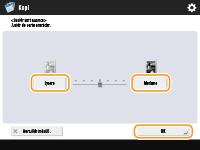
 <Justér farvemætning>
Hvis du vil indstille mætningen for alle farver, skal du bruge knappen <Lav> eller <Høj> for <Alle farver>. Hvis du vil indstille hver farve separat, skal du bruge knappen <Lav> eller <Høj> for hver farve. Når justeringen er færdig, skal du trykke på <OK>.
 <Just. nuance>
Hvis du vil indstille nuancen for alle farver, skal du bruge knappen  eller
eller  for <Alle farver>. Hvis du vil indstille hver farve separat, skal du bruge knapperne til venstre eller højre for hver farve. Når justeringen er færdig, skal du trykke på <OK>.
eller for <Alle farver>. Hvis du vil indstille hver farve separat, skal du bruge knapperne til venstre eller højre for hver farve. Når justeringen er færdig, skal du trykke på <OK>.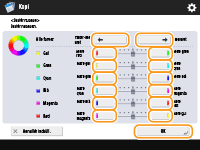
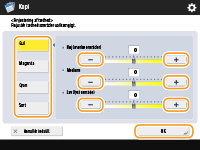
 <Finjustér tæthed>
Vælg en farve, og juster dens tæthedsniveau efter dens tæthedsområde ved at bruge knappen <-> eller <+>. Når justeringen er færdig, skal du trykke på <OK>.
 <Justér sort nuance>
Juster mod siden <Lysere> for at forhindre, at billedet bliver for mørkt. Juster mod siden <Mørkere>, hvis tekst og billeder er for lyse. Når justeringen er færdig, skal du trykke på <OK>.
7
Tryk på <OK>  <Luk>.
<Luk>.8
Tryk på  (Start).
(Start).Kopiering starter.
|
TIP
|
|
Du kan registrere op til fire indstillinger efter justering. Når du har justeret farven, skal du trykke på <Hent/Registrér>
vælge en knap fra <C1> til <C4> tryk på <Registrér> <Ja> <OK>.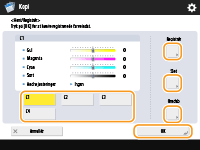

Hvis du vil genkalde de registrerede indstillinger, skal du trykke på <Hent/Registrér>, vælge en knap og trykke på <OK>.
Du kan ændre knappenavnene for <C1> til <C4>. Vælg den knap, der skal ændres, tryk på <Omdøb>, og angiv et nyt navn.
For at slette de registrerede indstillinger skal du vælge knappen
tryk på <Slet> <Ja>. |