
Papirstop i Document Insertion Unit-N
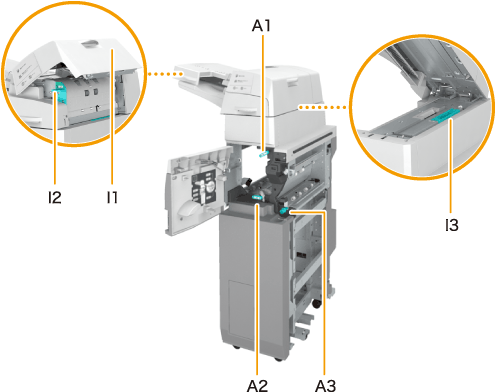
Placeringen af papirstop indikeres af tal, som f.eks. I1, der er vist i illustrationen herunder.
1
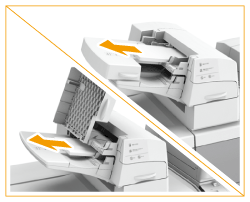
Fjern ikke-fastklemt papir fra dokumentisætningsenheden.
2
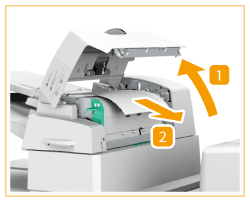
Kontrollér, om papir er fastklemt papir i det øverste dæksel (I1) på dokumentisætningsenheden.
|
|
Åbn det øverste dæksel (I1) på dokumentisætningsenheden.
|

|
Hvis papir sidder fastklemt, skal du trække forsigtigt i det i pilens retning.
|
3
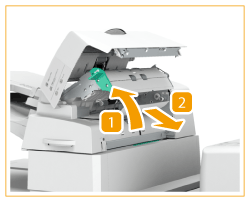
Kontrollér, om papiret sidder fastklemt i styret (I2).
|
|
Åbn styret (I2).
|
|
|
Hvis papir sidder fastklemt, skal du trække forsigtigt i det i pilens retning.
|
4
Luk papirstyret (I2) og det øverste dæksel (I1).
5
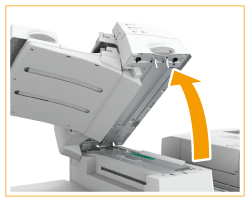
Åbn dokumentisætningsenheden, mens du trykker på håndtaget.
6
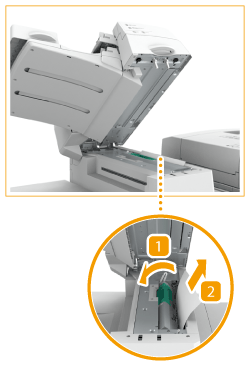
Kontrollér, om papiret sidder fastklemt i styret (I3).
|
|
Åbn styret (I3).
|
|
|
Hvis papir sidder fastklemt, skal du trække forsigtigt i det i pilens retning.
|
7
Luk papirstyret (I3) og dokumentisætningsenheden.
8
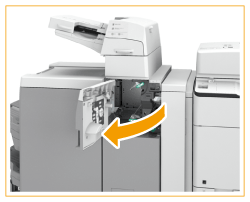
Åbn frontdækslet på dokumentisætningsenheden.
9
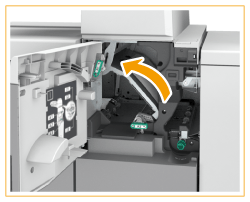
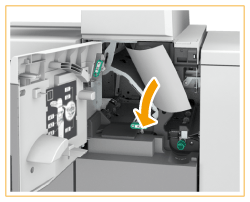
Åbn styret (A1).
10
Kontrollér, om papiret sidder fastklemt i styret (A1).
|
|
Hvis papir sidder fastklemt, skal du trække forsigtigt i det i pilens retning.
|
|
|
Luk styret (A1).
|
11
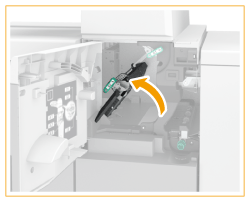
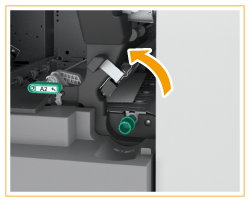
Åbn styret (A2).
12
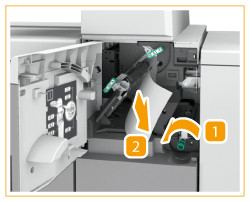
Drej knappen (A3), og kontrollér, om der er fastklemt papir.
|
|
Drej knappen (A3).
|
|
|
Hvis papir sidder fastklemt, skal du trække forsigtigt i det i pilens retning.
|
13
Luk styret (A2) og frontdækslet.
14
Udskift papiret i dokumentisætningsenheden.
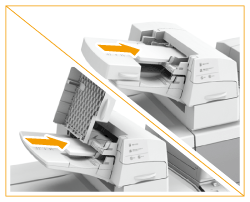
Fortsæt ved at følge instruktionerne på skærmbilledet, og genoptag den afbrudte betjening, eller fortsæt udbedringen af papirstop.

|
|
Hvis meddelelsen om papirstop vises gentagne gange, skal du åbne indgangsstyret, der findes over knappen (A3) i indersiden på frontdækslet og tjekke, om der er papir tilbage eller ej.
|