Définition d'une date d'expiration de licence
Si vous définissez une date d'expiration de licence, vous pouvez alors utiliser Desktop sans être connecté, jusqu'à atteindre cette date.
|
IMPORTANT
|
|
En cas d'utilisation de Desktop dans un environnement virtuel, les opérations ne sont pas garanties lorsqu'une date d'expiration est définie.
|
|
REMARQUE
|
|
Si une date d'expiration de licence est déjà définie, elle est remplacée par la nouvelle date d'expiration.
Lorsqu'une date d'expiration est définie, la licence d'un serveur de licences local est utilisée jusqu'à atteindre cette date, indépendamment de la version de Desktop utilisée.
|
1.
Cliquez sur le menu [Démarrer] > [Tous les programmes] > [Canon iW] > [iW Desktop] > [iW Desktop License Information Management].
La boîte de dialogue [License Information Management] s'affiche.
|
REMARQUE
|
|
Pour Windows 8.1, cliquer sur
 > [iW Desktop License Information Management] sur l'écran [Accueil]. > [iW Desktop License Information Management] sur l'écran [Accueil].Pour Windows 10, cliquez sur le menu [Accueil] > [Toutes les applications] > [Canon iW] > [iW Desktop License Information Management].
|
2.
Définissez la date d'expiration dans [Expiration de la licence], puis cliquez sur [Acquérir].
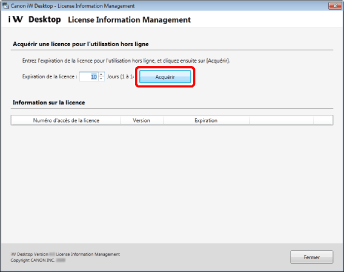
Si l'authentification de la licence est réussie, la date d'expiration de la licence est définie, puis Desktop peut être démarré hors ligne jusqu'à atteindre la date d'expiration de la licence.
|
REMARQUE
|
|
Pour mettre à jour la date d'expiration, entrez le nouveau nombre de jours avant l'expiration de la licence. Par exemple, entrez "10" s'il reste cinq jours avant l'expiration de la licence et que vous voulez définir la date d'expiration sur 10 jours.
Une fois cette date atteinte, vous ne pouvez plus utiliser Desktop tant que vous n'aurez pas obtenu une nouvelle licence en vous connectant au serveur de licences local.
|
3.
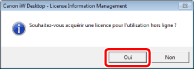
Cliquez sur [Oui].
4.
Cliquez sur [Fermer].