Authentification en ligne
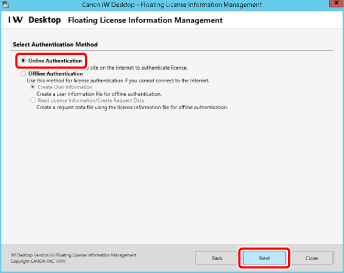
Si le serveur de licences local est connecté à Internet, authentifiez votre licence en vous connectant à Internet. Dans ce cas, sélectionnez [Authentification en ligne] à partir de la boîte de dialogue [Authentification de la licence].
Lorsque l'authentification en ligne est utilisée, l'authentification de la licence se termine une fois que vous avez entré les informations requises. Vous pouvez récupérer vos licences à partir du serveur de licences local jusqu'à atteindre le nombre maximal de licences enregistrées.
|
IMPORTANT
|
|
Si vous utilisez un serveur proxy, vous ne pouvez pas authentifier la licence en ligne.
|
|
REMARQUE
|
|
Votre administrateur de serveur doit suivre cette procédure sur le serveur de licences local.
|
1.
Exécutez le fichier "Start-FloatingLicenseInformationManagement.vbs" dans le dossier "LicenseTools" > "<nom de langue>" que vous avez copié dans un dossier local de votre choix.
Floating License Information Manager est démarré.
|
REMARQUE
|
|
Le Floating License Information Manager peut aussi être lancé depuis le Support d'installation de Licence flottante. Dans ce cas, double-cliquez sur le fichier "Start-FloatingLicenseInformationManagement.vbs" dans le dossier "LicenseTools" > "<nom de langue>".
|
2.
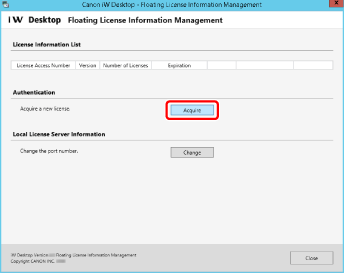
Cliquez sur [Acquire] dans [Authentication].
3.
Sélectionner [Online Authentication], puis cliquer sur [Next].
4.
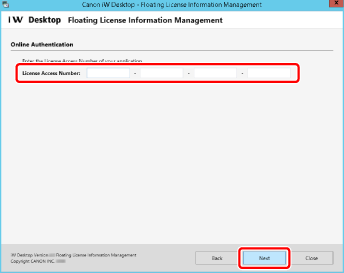
Entrez le numéro de licence correspondant à Desktop, puis cliquez sur [Next].
|
REMARQUE
|
|
Entrez le numéro de licence sous la forme de 16 caractères alphanumériques (répartis en 4 groupes de 4). Il n'est pas sensible à la casse.
Votre numéro de licence se trouve dans la documentation incluse dans le boîtier de Desktop.
|
5.
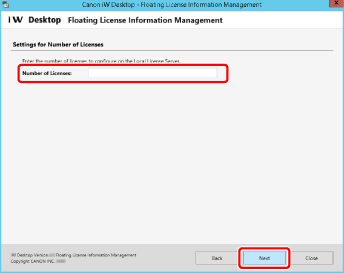
Entrez le nombre de licences Desktop à enregistrer dans le serveur de licences local, puis cliquez sur [Next].
6.
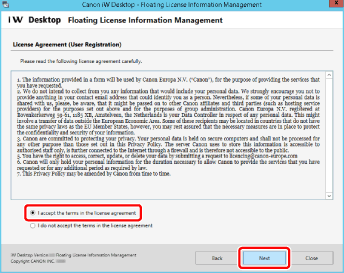
Vérifiez la teneur du License Agreement (User Registration), cochez [I accept the terms in the license agreement] si vous êtes d'accord, puis cliquez sur [Next].
7.
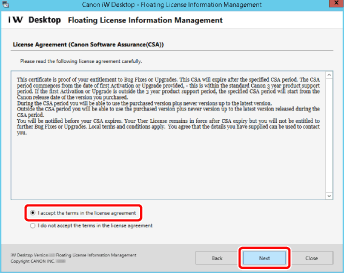
Vérifiez la teneur du License Agreement (Canon Software Assurance(CSA)). Cochez [I accept the terms in the license agreement] si vous êtes d'accord, puis cliquez sur [Next].
8.
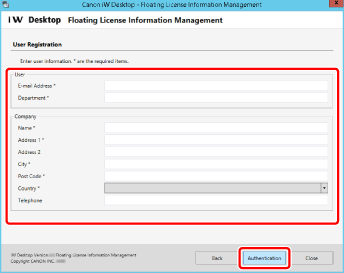
Saisissez les informations utilisateur, puis cliquez sur [Authentication].
9.
Cliquez sur [Exit].