Registrieren einer Netzwerkbibliothek
Eine Netzwerkbibliothek ist eine Bibliothek, die Sie registrieren, wenn Sie in einem freigegebenen Ordner Dokumente mit anderen Benutzern gemeinsam nutzen möchten.
1.
Klicken Sie im Menüband auf  (Bibliotheksverw.).
(Bibliotheksverw.).Oder führen Sie einen der unten angegebenen Schritte aus.
Klicken Sie im Navigationsfenster mit der rechten Maustaste auf [Bibliotheksverwaltung].
Wählen Sie im Menü [Datei] > [Bibliotheksverwaltung]
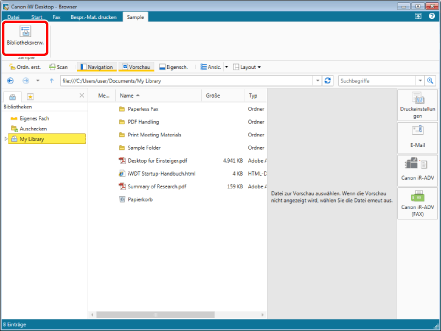
Das [Bibliotheksverwaltung]-Dialogfeld wird angezeigt.
|
HINWEIS
|
|
Wenn im Menüband von Desktop Browser keine Befehle angezeigt werden, finden Sie hier, wie Sie sie anzeigen können:
Dieser Vorgang kann auch mithilfe der Schaltflächen in der Symbolleiste durchgeführt werden. Wenn die Schaltflächen nicht in der Symbolleiste von Desktop Browser angezeigt werden, finden Sie hier, wie Sie sie anzeigen:
|
2.
Klicken Sie auf [Bibliothek registrieren].
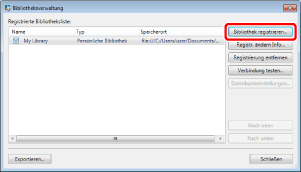
Das [Bibliothek zum Registrieren auswählen]-Dialogfeld wird angezeigt.
3.
Wählen Sie [Netzwerkbibliothek] und klicken Sie auf [OK].
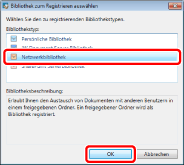
Das [Netzwerkbibliothek registrieren]-Dialogfeld wird angezeigt.
4.
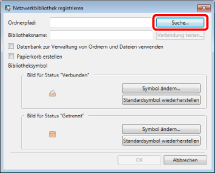
Klicken Sie auf [Suche].
Das [Ordner suchen]-Dialogfeld wird angezeigt.
5.
Wählen Sie einen Ordner aus, den Sie als Netzwerkbibliothek verwenden möchten, und klicken Sie auf [OK].
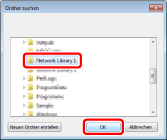
Der Pfad des ausgewählten Ordners wird im Feld [Ordnerpfad] angezeigt.
Der Name des ausgewählten Ordners wird im Feld [Bibliotheksname] angezeigt.
6.
Zur Verwendung einer Datenbank für das Verwalten von Ordnern und Dateien aktivieren Sie das Kontrollkästchen [Datenbank zur Verwaltung von Ordnern und Dateien verwenden].
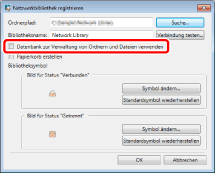
Nähere Informationen zum Kontrollkästchen [Datenbank zur Verwaltung von Ordnern und Dateien verwenden] finden Sie hier:
7.
Aktivieren Sie zum Erstellen eines Papierkorbs in der Netzwerkbibliothek das Kontrollkästchen [Papierkorb erstellen].
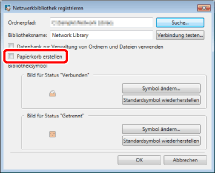
Der Papierkorb wird unmittelbar unterhalb der Netzwerkbibliothek erstellt.
|
HINWEIS
|
|
Die Zugriffsrechte für die Dokumente/Ordner, die Sie in den Papierkorb verschoben haben, gehen verloren.
Der Papierkorb wird auf dem lokalen Computer erstellt. Wenn Sie daher den Papierkorb verwenden, wird der Speicherplatz des lokalen Computers verwendet.
Das Verschieben eines großen Dokuments/Ordners in den Papierkorb kann längere Zeit in Anspruch nehmen.
Wenn zum Zeitpunkt des Löschens eines Dokuments/Ordners noch kein Papierkorb erstellt wurde, wird das Dokument bzw. der Ordner vollständig gelöscht.
Wenn Sie einen Papierkorb erstellen, erhält das Netzwerkbibliothek-Symbol eine Papierkorb-Markierung.
Beispiel eines Symbols:
 |
8.
Sie können die Bibliothekseinstellungen gegebenenfalls ändern.
Weitere Informationen zum Ändern des Namens der angezeigten Bibliothek finden Sie hier:
Informationen zum Einstellen des Bibliothekssymbols finden Sie hier:
Das [Bibliotheksverwaltung]-Dialogfeld wird wieder angezeigt.
9.
Klicken Sie auf [OK].
|
HINWEIS
|
|
Wenn Sie in Schritt 7 [Papierkorb erstellen] ausgewählt haben, wird beim Verschieben eines Dokuments in den Papierkorb eine Bestätigungsmeldung angezeigt. Wenn Sie auf [Ja] klicken, wird die Netzwerkbibliothek mit dem Papierkorb registriert. Wenn Sie auf [Nein] klicken, kehren Sie zu Schritt 7 zurück und deaktivieren Sie [Papierkorb erstellen].
Wenn Sie [Diese Mitteilung nicht wieder anzeigen] auswählen, wird die Bestätigungsmeldung deaktiviert. Wenn die Bestätigungsmeldung deaktiviert ist, können Sie sie durch Aktivieren von [Eine Warnmeldung anzeigen, wenn Dokumente in den Papierkorb verschoben werden] neu aktivieren.
Menü [Datei] > [Optionen] > [Systemeinstellungen] > [Browser] > [Dokumente Bearbeiten/Vorgänge] > [Eine Warnmeldung anzeigen, wenn Dokumente in den Papierkorb verschoben werden]
|
10.
Testen Sie die Verbindung zur registrierten Bibliothek.
Weitere Informationen zum Testen der Verbindung zur Bibliothek finden Sie hier:
11.
Klicken Sie auf [Schließen].