Teilen von PDF-Dokumenten in einzelne Seiten
Sie können PDF-Dokumente in einzelne Seiten aufteilen.
|
WICHTIG
|
|
Wenn das Originaldokument ein PDF-Dokument mit Reader Extensions ist, wird die Reader Extensions-Funktion nach der Teilung aus dem Dokument gelöscht.
Wenn das Originaldokument ein PDF-Dokument im PDF/A-Format ist, entspricht das PDF-Dokument nach dem Teilen der Seiten nicht länger dem PDF/A-Format.
|
|
HINWEIS
|
|
Die geteilten PDF-Dokumente werden an demselben Speicherort wie das Originaldokument gespeichert.
Sie können PDF-Dokumente in einer Document Server Bibliothek oder SharePoint Serverbibliothek nur teilen, wenn Sie mindestens über die Bearbeitungsberechtigung verfügen.
Sie können nicht mehrere PDF-Dokumente gleichzeitig teilen.
Wenn Sie Seiten in einem PDF-Dokument mit einem Attribut wie "Schreibgeschützt" (Windows) teilen, wird das Attribut im PDF-Dokument nach dem Teilen der Seiten ungültig.
|
1.
Wählen Sie im Dateilistenfenster das PDF-Dokument aus, das geteilt werden soll.
2.
Klicken Sie im Menüband auf  (In einzelne Seiten trennen).
(In einzelne Seiten trennen).Alternativ klicken Sie im Dateilistenfenster mit der rechten Maustaste und wählen Sie [Dokument in einzelne Seiten trennen].
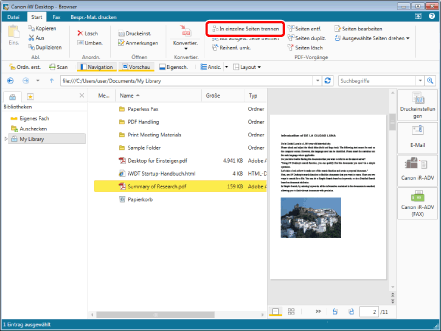
Das [Dokument in einzelne Seiten trennen]-Dialogfeld wird angezeigt.
|
HINWEIS
|
|
Das [Dokument in einzelne Seiten trennen]-Dialogfeld wird angezeigt, wenn das Kontrollkästchen [Beim Trennen von Dokumenten in Einzelseiten Bearbeitung des Originaldokuments auswählen] aktiviert ist.
Menü [Datei] > [Optionen] > [Systemeinstellungen] > [Browser] > [Dialogfeld anzeigen] > [Beim Trennen von Dokumenten in Einzelseiten Bearbeitung des Originaldokuments auswählen]
Dieser Vorgang kann auch mithilfe der Schaltflächen in der Symbolleiste durchgeführt werden. Wenn die Schaltflächen nicht in der Symbolleiste von Desktop Browser angezeigt werden, finden Sie hier, wie Sie sie anzeigen:
|
3.
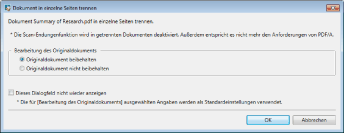
Wählen Sie die Bearbeitungsmethode für das zu teilende Dokument.
|
[Bearbeitung des Originaldokuments]
|
Wählen Sie die Bearbeitungsmethode des ursprünglichen Dokuments.
|
|
[Originaldokument beibehalten]
|
Behalten Sie die Bearbeitungsmethode des ursprünglichen Dokuments bei.
|
|
[Originaldokument nicht beibehalten]
|
Verschieben Sie das ursprüngliche Dokument in den Papierkorb.
|
|
[Dieses Dialogfeld nicht wieder anzeigen]
|
Von nun an wird das Dialogfeld [Dokument in einzelne Seiten trennen] nicht mehr angezeigt. Der in [Bearbeitung des Originaldokuments] gewählte Bearbeitungsmodus wird im Originaldokument verwendet.
Auch wenn Sie die Einstellung gewählt haben, dass das Dialogfeld nicht angezeigt wird, können Sie es anzeigen, indem Sie das Kontrollkästchen [Beim Trennen von Dokumenten in Einzelseiten Bearbeitung des Originaldokuments auswählen] aktivieren.
Menü [Datei] > [Optionen] > [Systemeinstellungen] > [Browser] > [Dialogfeld anzeigen] > [Beim Trennen von Dokumenten in Einzelseiten Bearbeitung des Originaldokuments auswählen]
|
|
HINWEIS
|
|
Wenn [Originaldokument nicht beibehalten] aktiviert ist, wird das ursprüngliche Dokument wie folgt bearbeitet.
Persönliche Bibliothek: Wird in den Papierkorb verschoben
Document Server Bibliothek: Wird in den Papierkorb verschoben
SharePoint Serverbibliothek: Wird gelöscht
Netzwerkbibliothek: Wird in den Papierkorb verschoben (bzw. gelöscht, wenn kein Papierkorb vorhanden ist)
|
4.
Klicken Sie auf [OK].
Für jede Seite wird eine eigene PDF-Datei erstellt.
|
HINWEIS
|
|
Beide geteilten PDF-Dokumente werden gespeichert. An den Namen des PDF-Quelldokuments wird "_1" bzw. "_2" angehängt. Wenn ein anderes Dokument mit demselben Namen bereits im Zielordner vorhanden ist, wird außerdem "(2)" an den Dokumentnamen angehängt.
Das Dialogfeld [Kommentare zur Version eingeben] wird angezeigt, wenn ein PDF-Dokument in einer Bibliothek mit [Versionen erstellen] geteilt wird. Das Dialogfeld [Kommentare zur Version eingeben] kann ausgeblendet werden. Weitere Informationen finden Sie hier:
|