Senden der in der Vorschau ausgewählten Seite per E-Mail
Sie können die im Vorschaufenster ausgewählte Seite an eine E-Mail anhängen und versenden.
|
WICHTIG
|
|
Wenn Sie ein PDF-Dokument mit Reader Extensions in ein PDF-Dokument konvertieren und es an eine E-Mail anhängen, wird die Funktion Reader Extensions gelöscht.
|
|
HINWEIS
|
|
Für den E-Mail-Versand müssen Sie zunächst ein E-Mail-Konto und -Profil konfigurieren.
Wenn bei der Verwendung einer Mailausgabetaste Microsoft Outlook noch nie gestartet wurde und Sie ein Dokument an eine E-Mail anhängen, tritt ein Fehler auf.
Zum Anhängen der ausgewählten Seite an eine normale E-Mail-Nachricht konfigurieren Sie eine der folgenden Einstellungen für die Mailausgabetaste.
[Im Originaldokumentformat unverändert anhängen]
[Nach Konvertierung als PDF-Dokument anhängen]
[Beim Anhängen auswählen]
Weitere Informationen zu den Einstellungen für die Mailausgabetaste finden Sie hier:
Die an eine E-Mai anzuhängenden Seiten können nur im Vorschaufenster für PDF-Dokumente ausgewählt werden.
|
1.
Wählen Sie im Dateilistenfenster das zu versendende Dokument aus.
2.
Zeigen Sie die Seite für den E-Mail-Versand im Vorschaufenster an.
Wenn Sie sich in der Miniaturansicht befinden, wählen Sie die Seite für den E-Mail-Anhang aus.
Wenn das Vorschaufenster nicht angezeigt wird, klicken Sie im Menüband auf  (Vorschau).
(Vorschau).|
HINWEIS
|
|
Wenn
(Vorschau) nicht im Menüband von Desktop Browser angezeigt wird, lesen Sie hier, wie Sie die Symbolschaltfläche anzeigen können:Dieser Vorgang kann auch über die Schaltflächen der Symbolleiste durchgeführt werden. Wie Sie Schaltflächen anzeigen, die nicht in der Symbolleiste von Desktop Browser enthalten sind, erfahren Sie hier:
Wenn Sie sich in der Miniaturansicht befinden, können Sie mehrere Seiten auswählen, indem Sie auf diese klicken, während Sie die Tasten [Umschalt] oder [Strg] gedrückt halten.
In der Miniaturansicht können Sie die Maus aus einem Bereich des Vorschaufensters, in dem nichts angezeigt wird, ziehen, um mehrere Seiten auszuwählen. Die Taste [Umschalt] auf der Tastatur kann jedoch während dieses Vorgangs nicht verwendet werden.
|
3.
Ziehen Sie die angezeigte Seite per Drag & Drop auf  (Mailausgabetaste).
(Mailausgabetaste).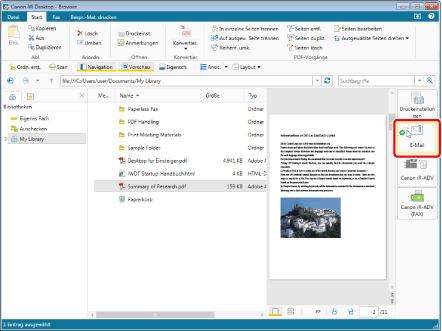
Wenn das Kontrollkästchen [Im Originaldokumentformat unverändert anhängen] in den Einstellungen für die Mailausgabetaste aktiviert ist, wird das E-Mail-Programm gestartet und der Bildschirm zum Erstellen einer neuen E-Mail wird angezeigt. Fahren Sie in diesem Fall mit Schritt 9 fort.
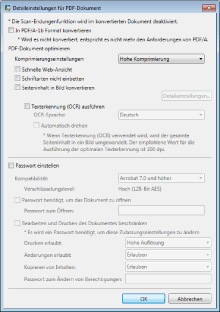
Wenn das Kontrollkästchen [Nach Konvertierung als PDF-Dokument anhängen] in den Einstellungen für die Mailausgabetaste aktiviert ist, wird das Dialogfeld [Detaileinstellungen für PDF-Dokument] angezeigt. Fahren Sie in diesem Fall mit Schritt 4 fort.
Wenn das Kontrollkästchen [Beim Anhängen auswählen] in den Einstellungen für die Mailausgabetaste aktiviert ist, wird ein Dialogfeld zur Auswahl des Formats der anzuhängenden Datei angezeigt.
Wenn das PDF-Dokument ohne Änderung angehängt werden soll, klicken Sie auf [Originaldokument unverändert speichern]. Fahren Sie in diesem Fall mit Schritt 9 fort.
Wenn für das PDF-Dokument bestimmte Einstellungen konfiguriert werden sollen, klicken Sie auf [Detaillierte Einstellungen ändern]. Fahren Sie in diesem Fall mit Schritt 4 fort.
|
HINWEIS
|
|
Weitere Informationen zu den Einstellungen für die Mailausgabetaste finden Sie hier:
Beachten Sie, dass beim Klicken auf die Mailausgabetaste das gesamte Dokument an die E-Mail angehängt wird.
Derselbe Vorgang kann auch im Bildschirm des Modus "Seiten bearbeiten" durchgeführt werden, um die ausgewählte Seite an eine E-Mail anzuhängen. Sie können im Bildschirm Modus "Seiten bearbeiten" auch auf die Mailausgabetaste klicken. Weitere Informationen zum Modus "Seiten bearbeiten" finden Sie hier:
Im Hand-Werkzeug können keine Drag & Drop-Vorgänge ausgeführt werden.
|
4.
Konfigurieren Sie die erweiterten Einstellungen des PDF-Dokuments.
|
HINWEIS
|
|
Weitere Informationen zu den Einstellungen finden Sie hier:
|
5.
Klicken Sie auf [OK].
Das E-Mail-Programm wird gestartet und der Bildschirm zum Erstellen einer neuen E-Mail wird angezeigt. Fahren Sie mit Schritt 9 fort.
Wenn das Kontrollkästchen [In PDF/A-1b Format konvertieren] aktiviert ist, wird eine Bestätigungsmeldung angezeigt. Fahren Sie in diesem Fall mit Schritt 6 fort.
Wenn ein Passwort zum Öffnen des Dokuments eingerichtet wurde, wird das Dialogfeld [Passwort zum Öffnen bestätigen] angezeigt. Fahren Sie in diesem Fall mit Schritt 7 fort.
Wenn das Drucken oder Bearbeiten des Dokuments eingeschränkt wurde, wird Dialogfeld [Zulassungspasswort bestätigen] angezeigt. Fahren Sie in diesem Fall mit Schritt 8 fort.
|
HINWEIS
|
|
Wenn der Dateianhang die festgelegte Dateigröße überschreitet, wird eine Warnung angezeigt. Klicken Sie auf [Ja], um die Datei anzuhängen, oder auf [Nein], wenn die Datei nicht angehängt werden soll. Weitere Informationen zu den Größeneinstellungen für Anhangdateien finden Sie hier:
Das angehängte PDF-Dokument wird unter dem Namen des Originaldokuments mit dem Suffix "_gewählte Seitennummer" gespeichert. Es wird die Seitennummer aus dem Originaldokument verwendet.
Wenn mehrere Seiten ausgewählt wurden, wird das angehängte PDF-Dokument unter dem Namen des Originaldokuments mit dem Suffix "_Seitennummer der ersten gewählten Seite" gespeichert.
|
6.
Klicken Sie auf [OK].
Das E-Mail-Programm wird gestartet und der Bildschirm zum Erstellen einer neuen E-Mail wird angezeigt. Fahren Sie mit Schritt 9 fort.
|
HINWEIS
|
|
Wenn das Kontrollkästchen [In PDF/A-1b Format konvertieren] aktiviert ist, wird eine Fehlermeldung angezeigt, wenn die Konvertierung in ein PDF-Dokument im PDF/A-Format fehlschlägt. Weitere Informationen zu Fehlerursachen finden Sie hier:
Wenn das Kontrollkästchen [In PDF/A-1b Format konvertieren] nicht aktiviert ist und das Originaldokument das PDF/A-Format hat, ist das PDF-Dokument nach der Konvertierung nicht im PDF/A-Format.
Wenn Sie [Diese Mitteilung nicht wieder anzeigen] auswählen, wird die Bestätigungsmeldung deaktiviert. Wenn die Bestätigungsmeldung deaktiviert ist, können Sie sie durch Aktivieren von [Bei der Konvertierung in PDF-Dokumente, die den Anforderungen von PDF/A entsprechen, eine Bestätigungsmeldung anzeigen] neu aktivieren.
Menü [Datei] > [Optionen] > [Systemeinstellungen] > [Browser] > [Dialogfeld anzeigen] > [Bei der Konvertierung in PDF-Dokumente, die den Anforderungen von PDF/A entsprechen, eine Bestätigungsmeldung anzeigen]
|
7.
Geben Sie dasselbe Passwort ein, das Sie in [Passwort zum Öffnen] eingegeben haben, und klicken Sie auf [OK].
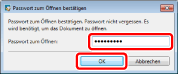
Das E-Mail-Programm wird gestartet und der Bildschirm zum Erstellen einer neuen E-Mail wird angezeigt. Fahren Sie mit Schritt 9 fort.
Wenn das Drucken oder Bearbeiten des Dokuments eingeschränkt wurde, wird Dialogfeld [Zulassungspasswort bestätigen] angezeigt. Fahren Sie in diesem Fall mit Schritt 8 fort.
8.
Geben Sie dasselbe Passwort ein, das Sie in [Passwort zum Ändern von Berechtigungen] eingegeben haben, und klicken Sie auf [OK].
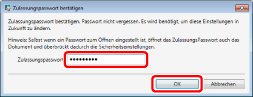
Das E-Mail-Programm wird gestartet, und der Bildschirm zum Erstellen einer neuen E-Mail wird angezeigt.
9.
Geben Sie die E-Mail-Adresse des Empfängers, den Betreff und Ihre Nachricht ein und versenden Sie die E-Mail.