Registrieren häufig verwendeter Druckeinstellungen in einer Vorlage
Sie können die Druckeinstellungen, die Sie für Ihr derzeit bearbeitetes Dokument festgelegt haben, als neue Vorlage registrieren.
|
HINWEIS
|
|
Sie können zusätzlich zu den Standardvorlagen, die zum Zeitpunkt der Installation registriert werden, bis zu 30 Vorlagen registrieren.
Die Anzahl der registrierten Vorlagen kann im Dialogfeld [Druckeinstellungsvorlagen verwalten] überprüft werden. Weitere Informationen zum Dialogfeld [Druckeinstellungsvorlagen verwalten] finden Sie hier: |
1.
Klicken Sie mit der rechten Maustaste auf die Registerkarte [Vorlagen] in der Detailansicht.
Oder führen Sie einen der unten angegebenen Schritte aus.
Klicken Sie in der Vorlagenliste im Menüband auf  .
.
.Klicken Sie mit der rechten Maustaste in der Vorlagenliste im Menüband auf das Symbol der Vorlage.
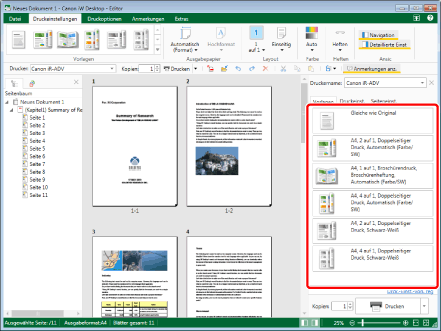
Das Menü der Druckeinstellungsvorlage wird angezeigt.
|
HINWEIS
|
|
Wenn die Detailansicht nicht angezeigt wird, finden Sie hier weitere Informationen:
|
2.
Wählen Sie [Druckeinstellungsvorlage registrieren].
Oder führen Sie einen der unten angegebenen Schritte aus.
Klicken Sie auf der Registerkarte [Vorlagen] in der Detailansicht auf [Drck.-Einst.-vorl. reg].
Klicken Sie im Menüband auf  (Vorlage registrieren).
(Vorlage registrieren).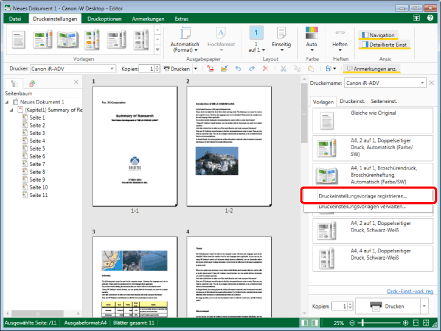
Das [Druckeinstellungsvorlage registrieren]-Dialogfeld wird angezeigt.
|
HINWEIS
|
|
Wenn bestimmte Befehle im Menüband von Desktop Editor nicht angezeigt werden, gehen Sie wie folgt vor, um sie anzuzeigen.
Dieser Vorgang kann auch über die Schaltflächen der Symbolleiste durchgeführt werden. Wenn bestimmte Schaltflächen in der Symbolleiste von Desktop Editor nicht angezeigt werden, gehen Sie wie folgt vor, um sie anzuzeigen.
|
3.
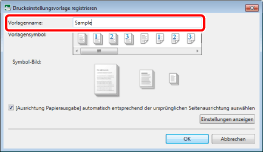
Geben Sie den Namen der zu erstellenden Vorlage [Vorlagenname] ein.
|
HINWEIS
|
|
Geben Sie den Vorlagennamen mit 100 oder weniger Zeichen ein.
|
4.
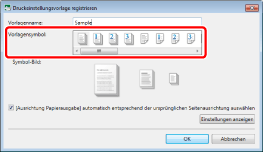
Wählen Sie unter [Vorlagensymbol] ein Symbol aus, das eine Vorlage darstellt.
|
HINWEIS
|
|
Es stehen 24 Symboltypen zur Auswahl.
Die Symbole werden in der Vorlagenliste im Menüband angezeigt.
|
5.
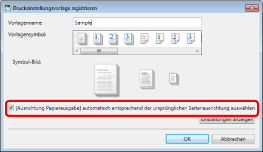
Zum automatischen Drehen der Ausrichtung des Ausgabepapiers entsprechend der Ausrichtung der Originalseite aktivieren Sie das Kontrollkästchen [[Ausrichtung Papierausgabe] automatisch entsprechend der ursprünglichen Seitenausrichtung auswählen].
6.
Klicken Sie auf [Einstellungen anzeigen].
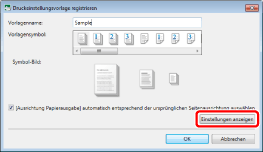
Das [Einstellungen anzeigen]-Dialogfeld wird angezeigt.
Die Druckeinstellungen, die für das derzeit bearbeitete Dokument festgelegt wurden, werden angezeigt.
7.
Überprüfen Sie die Einstellungen, und klicken Sie auf [Schließen].
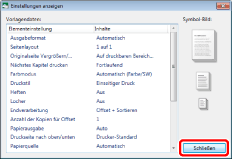
Das [Druckeinstellungsvorlage registrieren]-Dialogfeld wird wieder angezeigt.
8.
Klicken Sie auf [OK].
In der Vorlagenliste im Menüband wird ein Symbol für die von Ihnen erstellte Druckeinstellungsvorlage hinzugefügt.
|
HINWEIS
|
|
Wenn das Registrieren einer Vorlage dazu führt, dass die maximale Anzahl von Vorlagen, die im Quick Printing Tool angezeigt werden kann, überschritten wird (neun Vorlagen), wird eine Bestätigungsmeldung angezeigt.
Um die registrierte Vorlage im Quick Printing Tool anzuzeigen, ändern Sie die Position der registrierten Vorlage in [Aktuelle Vorlagenliste] im Dialogfeld [Druckeinstellungsvorlagen verwalten], sodass sie eine der ersten neun Vorlagen ist (mit blauem Hintergrund). Weitere Informationen zum Dialogfeld [Druckeinstellungsvorlagen verwalten] finden Sie hier: |