Konfigurieren von Deckblatt/Rückenblatt/Registerpapier/Blätter
Sie können konfigurieren, welche Blätter beim Drucken des gesamten Dokuments eingefügt werden.
Außerdem können Sie den Kapitelnamen auf den Registerbereich des Registerpapiers drucken. Weitere Informationen finden Sie hier:
Sie können auch die Position für den Druck des Kapitelnamens anpassen. Weitere Informationen finden Sie hier:
|
Typ des einzufügenden Blatts
|
Einfügeposition
|
Bemerkungen
|
|
Deckblatt
|
Das Blatt wird vor der ersten Seite des Dokuments eingefügt.
|
|
|
Rückenblatt
|
Das Blatt wird am Ende des Dokuments eingefügt.
|
Diese Konfiguration ist für den Broschürendruck nicht verfügbar.
|
|
Registerpapier
|
Registerpapier wird vor der ersten Seite eines Kapitels in das Dokument eingefügt.
|
Sie können den Kapitelnamen in den Registerbereich drucken.
Sie können diese Einstellung nur konfigurieren, wenn das Ausgabepapierformat des Dokuments A4 oder LTR ist.
Diese Konfiguration ist für den Broschürendruck nicht verfügbar.
|
|
Blätter
|
Das Blatt wird vor der ersten Seite eines Kapitels in das Dokument eingefügt.
|
Diese Konfiguration ist für den Broschürendruck nicht verfügbar.
|
|
HINWEIS
|
|
Das einzige Einfügeblatt, das für einen Broschürendruck konfiguriert werden kann, ist das Deckblatt.
Wenn die Einstellung in Kombination mit Zwischenlagepapier (Einfügeblätter) und Registerpapier festgelegt wird, können Sie die Reihenfolge für das Einfügen festlegen.
Sie können möglicherweise kein Registerpapier festlegen, abhängig von der Art der Papierquellen des unter [Drucker] ausgewählten Druckers.
Wenn Sie ein Blatt einfügen und das Dokument anschließend als PDF exportieren, werden alle Seiten einschließlich des eingefügten Blatts exportiert.
Wenn der Kapitelname auf die Register von Registerpapier gedruckt wird, wird er beim Export in ein PDF-Dokument ebenfalls auf die Register exportiert.
Wenn der Kapitelname auf die Register von Registerpapier gedruckt wird, das in ein doppelseitig gedrucktes Dokument eingefügt wird, wird der Kapitelname nur auf eine Seite der Index-Register gedruckt (und beim Export in ein PDF-Dokument nur auf eine Seite exportiert).
|
1.
Aktivieren Sie das Kontrollkästchen für den in das Dokument einzufügenden Papiertyp unter [Blatt zur Einfügung] auf der Registerkarte [Druckeinst.] in der Detailansicht.
Oder klicken Sie im Menüband auf  (Zum Einfüg.) und wählen Sie den Papiertyp, der in das Dokument eingefügt werden soll.
(Zum Einfüg.) und wählen Sie den Papiertyp, der in das Dokument eingefügt werden soll.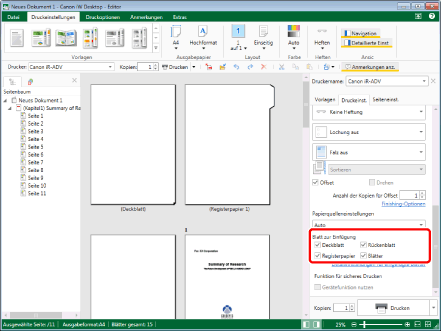
Das Arbeitsfenster wird entsprechend dem ausgewählten Papiertyp aktualisiert.
|
HINWEIS
|
|
Wenn die Detailansicht nicht angezeigt wird, finden Sie hier weitere Informationen:
Wenn bestimmte Befehle im Menüband von Desktop Editor nicht angezeigt werden, gehen Sie wie folgt vor, um sie anzuzeigen.
Dieser Vorgang kann auch über die Schaltflächen der Symbolleiste durchgeführt werden. Wenn bestimmte Schaltflächen in der Symbolleiste von Desktop Editor nicht angezeigt werden, gehen Sie wie folgt vor, um sie anzuzeigen.
|
2.
Klicken Sie auf der Registerkarte [Druckeinst.] in der Detailansicht unter [Blatt zur Einfügung] auf [Detaileinstellungen für eingefügte Blätter].
Oder klicken Sie im Menüband auf (Zum Einfüg.) und wählen Sie [Detaileinstellungen für eingefügte Blätter] aus.
(Zum Einfüg.) und wählen Sie [Detaileinstellungen für eingefügte Blätter] aus.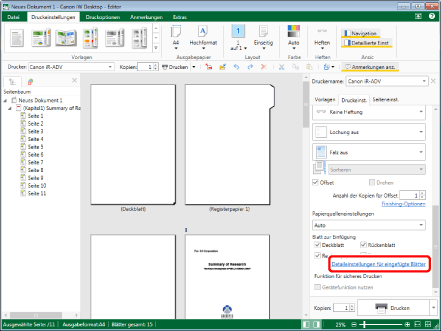
Das [Blätter für Einfügeeinstellungen]-Dialogfeld wird angezeigt.
|
HINWEIS
|
|
Wenn bestimmte Befehle im Menüband von Desktop Editor nicht angezeigt werden, gehen Sie wie folgt vor, um sie anzuzeigen.
Dieser Vorgang kann auch über die Schaltflächen der Symbolleiste durchgeführt werden. Wenn bestimmte Schaltflächen in der Symbolleiste von Desktop Editor nicht angezeigt werden, gehen Sie wie folgt vor, um sie anzuzeigen.
|
3.
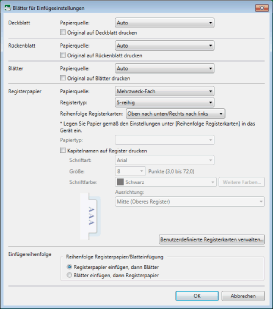
Geben Sie nach Bedarf detaillierte Einstellungen für das einzufügende Papier ein.
|
[Deckblatt]
|
Einstellungen für das Deckblatt.
|
|
[Papierquelle]
|
Legt die Papierquelle für das Deckblatt fest.
|
|
[Original auf Deckblatt drucken]
|
Aktivieren Sie dieses Kontrollkästchen, wenn Sie auf das Deckblatt drucken.
|
|
[Rückenblatt]
|
Einstellungen für das Rückenblatt.
|
|
[Papierquelle]
|
Legt die Papierquelle für das Rückenblatt fest.
|
|
[Original auf Rückenblatt drucken]
|
Aktivieren Sie dieses Kontrollkästchen, wenn Sie auf das Rückenblatt drucken.
|
|
[Blätter]
|
Einstellungen für Einfügeblätter.
|
|
[Papierquelle]
|
Legt die Papierquelle für Einfügeblätter fest.
|
|
[Original auf Blätter drucken]
|
Aktivieren Sie dieses Kontrollkästchen, wenn Sie auf die Einfügeblätter drucken.
|
|
[Registerpapier]
|
Einstellungen für Registerpapier.
|
|
[Papierquelle]
|
Legt die Papierquelle für Registerpapier fest.
|
|
[Registertyp]
|
Ermöglicht die Auswahl der Nummer des Registerbereichs auf dem Registerpapier.
Wenn im Dialogfeld [Benutzerdefinierte Registerkarten verwalten] benutzerdefinierte Registerkarten registriert sind, können Sie einen registrierten Namen wählen, um die Einstellungen abzurufen. Weitere Informationen zu benutzerdefinierten Registerkarten finden Sie hier:
|
|
[Reihenfolge Registerkarten]
|
Wählen Sie Reihenfolge zum Einfügen der Index-Register. Wählen Sie "Oben nach unten"/"Unten nach oben", wenn die Papierausrichtung Hochformat ist, oder "Rechts nach links"/"Links nach rechts", wenn das Papierformat Querformat ist.
|
|
[Papiertyp]
|
Ermöglicht die Auswahl des Papiertyps für Registerpapier.
|
|
[Kapitelnamen auf Register drucken]
|
Aktivieren Sie dieses Kontrollkästchen, wenn Sie Kapitelnamen auf das Index-Register drucken möchten.
Wählen Sie unter [Papierquelle] nicht die Zuschießeinheit, sondern eine andere Papierquelle aus. Wenn Registerpapier aus der Zuschießeinheit eingezogen wird, können keine Kapitelnamen auf die Index-Register gedruckt werden.
|
|
[Schriftart]
|
Wählen Sie die Schriftart für das Bedrucken der Index-Register aus. In der Liste werden die auf dem verwendeten Computer installierten Schriftarten angezeigt.
|
|
[Größe]
|
Wählen Sie die Schriftgröße für das Bedrucken der Index-Register aus. Bei direkter Eingabe werden die Ziffern nach der zweiten Dezimalstelle weggelassen.
|
|
[Schriftfarbe]
|
Wählen Sie die Schriftfarbe für das Bedrucken der Index-Register aus. Wenn Sie eine Farbe verwenden möchten, die nicht in der Liste aufgeführt ist, klicken Sie auf [Weitere Farben].
|
|
[Weitere Farben]
|
Wenn Sie hierauf klicken, wird das [Farb]-Dialogfeld angezeigt. Im [Farb]-Dialogfeld können Sie eine Farbe konfigurieren, die nicht unter [Schriftfarbe] aufgeführt ist.
|
|
[Ausrichtung]
|
Wählen Sie die Ausrichtung, in der Text auf die Index-Register gedruckt werden soll.
|
|
[Benutzerdefinierte Registerkarten verwalten]
|
Klicken Sie hier, um das Dialogfeld [Benutzerdefinierte Registerkarten verwalten] anzuzeigen, in dem Sie benutzerdefinierte Register, mit denen die Position für den Druck von Kapitelnamen auf Index-Registern angepasst/gespeichert wird, verwalten können. Weitere Informationen zum Dialogfeld [Benutzerdefinierte Registerkarten verwalten] finden Sie hier:
|
|
[Einfügereihenfolge]
|
Legen Sie die Reihenfolge fest, in der die Blätter eingefügt werden sollen.
|
|
[Reihenfolge Registerpapier/Blatteinfügung]
|
Wählen Sie [Registerpapier einfügen, dann Blätter] oder [Blätter einfügen, dann Registerpapier] aus.
|
|
HINWEIS
|
|
Die unter [Papierquelle] verfügbaren Optionen können je nach Art der Papierquellen des unter [Drucker] ausgewählten Druckers verschieden sein.
Welche Funktionen Sie verwenden können, hängt von dem in [Papierquelle] ausgewählten Element ab.
Passen Sie die Reihenfolge des Registerpapiers, das in das Gerät eingelegt ist, an die Einstellungen in [Reihenfolge Registerkarten] an. Wenn die Reihenfolge falsch ist, können die Kapitelnamen nicht auf das Registerpapier gedruckt werden.
Wenn Sie ein IWB-Dokument verwenden, für das benutzerdefinierte Register festgelegt sind, werden die Einstellungen vor dem Bearbeiten/Löschen im IWB-Dokument beibehalten, selbst wenn Sie die im Dialogfeld [Benutzerdefinierte Registerkarten verwalten] eingerichteten benutzerdefinierten Register bearbeiten/löschen. In diesem Fall wird "(Eingebettet)" nach dem Namen der benutzerdefinierten Register in [Registertyp] angezeigt.
|
4.
Klicken Sie auf [OK].