Ändern der Überlappungsreihenfolge von Seriendruck-Feldern
Wenn Sie Desktop Editor verwenden, um Seriendruck-Felder einzufügen oder zu verschieben, können sich die Seriendruck-Felder überlappen. Sie können die Überlappungsreihenfolge bei Bedarf ändern.
1.
Klicken Sie in der Detailansicht auf  (Felder auswählen).
(Felder auswählen).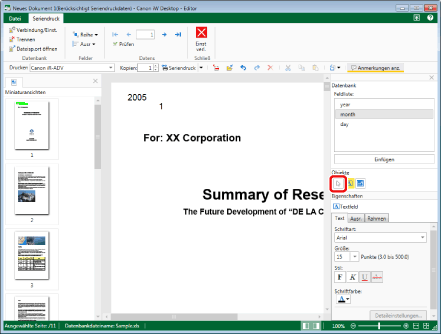
2.
Bewegen Sie im Arbeitsfenster den Mauszeiger in das Seriendruck-Feld, dessen Überlappungsreihenfolge geändert werden soll, und klicken Sie, wenn sich der Mauszeiger in  ändert.
ändert.Ziehen Sie mit dem Mauszeiger ein Rechteck um das Seriendruck-Feld, dessen Überlappungsreihenfolge geändert werden soll.
|
HINWEIS
|
|
Sie können mehrere Seriendruck-Felder auswählen, indem Sie auf diese klicken und gleichzeitig die Taste [Strg] auf der Tastatur gedrückt halten.
|
3.
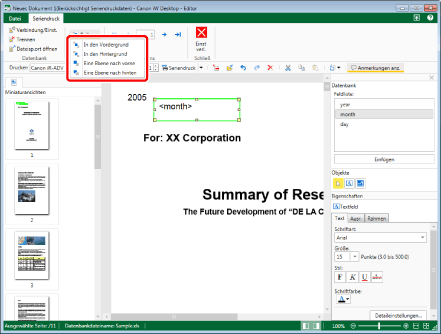
Klicken Sie im Menüband auf  (Reihe) und wählen Sie die Überlappungsreihenfolge aus.
(Reihe) und wählen Sie die Überlappungsreihenfolge aus.Sie können auch mit der rechten Maustaste in einen Bereich klicken, in dem sich der Mauszeiger in ändert, und die Überlappungsreihfolge in [Reihenfolge] wählen.
ändert, und die Überlappungsreihfolge in [Reihenfolge] wählen.[In den Vordergrund]: Das ausgewählte Seriendruck-Feld wird ganz nach vorne geholt.
[In den Hintergrund]: Das ausgewählte Seriendruck-Feld wird ganz nach hinten verschoben.
[Eine Ebene nach vorne]: Das ausgewählte Seriendruck-Feld wird um eine Ebene nach vorne geholt.
[Eine Ebene nach hinten]: Das ausgewählte Seriendruck-Feld wird um eine Ebene nach hinten verschoben.
|
HINWEIS
|
|
Bei Auswahl von mehreren Seriendruck-Feldern wird die Reihenfolge der Überlappung zwischen diesen nicht verändert.
|
4.
Klicken Sie im Arbeitsfenster außerhalb des Seriendruck-Felds, dessen Überlappungsreihenfolge Sie geändert haben, um die Auswahl des Seriendruck-Felds zu deaktivieren.