Bearbeiten des Datumsformats von Stempeln
Sie können das Datumsformat von Textstempeln/Datumsstempeln/Datumsmarken folgendermaßen bearbeiten.
1.
Wählen Sie im Arbeitsfenster den betreffenden Textstempel/Datumsstempel bzw. die Datumsmarke.
Die Vorschau und die Eigenschaften der ausgewählten Stempel werden in der Detailansicht angezeigt.
|
HINWEIS
|
|
Nähere Informationen zur Auswahl einer Anmerkung finden Sie hier:
|
2.
Klicken Sie auf [Datum und Uhrzeit bearbeiten].
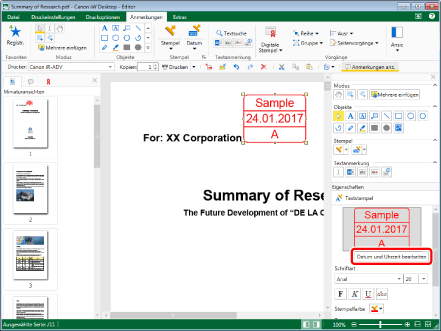
Das [Datum und Uhrzeit bearbeiten]-Dialogfeld wird angezeigt.
|
HINWEIS
|
|
Sie können das Dialogfeld [Datum und Uhrzeit bearbeiten] auch mit dem folgenden Befehl anzeigen.
 (Dat/Uhrz bearb) (Dat/Uhrz bearb)Wie Sie Befehle anzeigen, die nicht im Menüband von Desktop Editor angezeigt werden, erfahren Sie im folgenden Abschnitt:
Dieser Vorgang kann auch über die Schaltflächen der Symbolleiste durchgeführt werden. Wie Sie Schaltflächen anzeigen, die nicht in der Symbolleiste von Desktop Editor enthalten sind, erfahren Sie hier:
|
3.
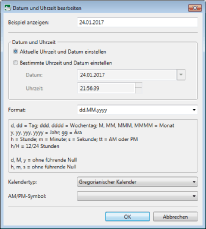
Konfigurieren Sie die einzelnen Datumseinstellungen.
|
[Beispiel anzeigen]
|
Das im Stempel angezeigte Datumsformat wird hier angezeigt.
|
|
[Datum und Uhrzeit]
|
Stellen Sie die einzufügende Uhrzeit ein. Wählen Sie [Aktuelle Uhrzeit und Datum einstellen] oder [Bestimmte Uhrzeit und Datum einstellen].
|
|
[Aktuelle Uhrzeit und Datum einstellen]
|
Fügt die aktuelle Uhrzeit in den Stempel ein.
|
|
[Bestimmte Uhrzeit und Datum einstellen]
|
Geben Sie die Uhrzeit an, die in den Stempel eingefügt werden soll.
|
|
[Datum]
|
Geben Sie das in den Stempel einzufügende Datum ein. Wenn Sie auf
 klicken, können Sie ein Datum aus dem Kalender übernehmen. klicken, können Sie ein Datum aus dem Kalender übernehmen. |
|
[Uhrzeit]
|
Geben Sie die in den Stempel einzufügende Uhrzeit ein. Sie können die Uhrzeit auf die Sekunde genau eingeben. Sie können auch den Mauszeiger über Stunde/Minute/Sekunde platzieren und auf
 klicken, um die Uhrzeit in Schritten von einer Stunde, einer Minute oder einer Sekunde zu ändern. klicken, um die Uhrzeit in Schritten von einer Stunde, einer Minute oder einer Sekunde zu ändern. |
|
[Format]
|
Wählen Sie das im Stempel zu verwendende Datumsformat in der Liste aus, die beim Klicken auf
 angezeigt wird. Sie können das Datumsformat auch direkt eingeben. angezeigt wird. Sie können das Datumsformat auch direkt eingeben. |
|
[Kalendertyp]
|
Wählen Sie den gewünschten Kalendertyp in der Liste aus, die beim Klicken auf
 angezeigt wird. angezeigt wird. |
|
[AM/PM-Symbol]
|
Klicken Sie auf
und wählen Sie in der angezeigten Liste das AM/PM-Symbol aus. |
4.
Klicken Sie auf [OK].