Bearbeiten des registrierten Stempelinhalts
Sie können die registrierten Informationen von Stempeln, die in Desktop Editor neu registriert oder dupliziert wurden, bearbeiten.
|
HINWEIS
|
|
Sie können voreingestellte Stempel, die während der Installation automatisch registriert wurden, nicht bearbeiten. Die Stempel, die auf der Grundlage dieser Stempel dupliziert wurden, können dagegen bearbeitet werden.
|
1.
Klicken Sie im Menüband auf  für
für  (Stempel), und wählen Sie [Stempel verwalten].
für (Stempel), und wählen Sie [Stempel verwalten].Oder führen Sie einen der unten angegebenen Schritte aus.
Klicken Sie im Menüband auf (Stempel verwalten)
(Stempel verwalten)Klicken Sie im Menüband auf  (Stempel verw.)
(Stempel verw.)Wählen Sie im Menü [Datei] > [Einstellungen/Verwaltung] > [Stempel verwalten]
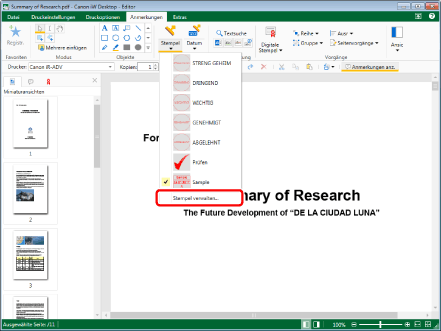
Das [Stempel verwalten]-Dialogfeld wird angezeigt.
|
HINWEIS
|
|
Wenn bestimmte Befehle nicht im Menüband von Desktop Editor angezeigt werden, gehen Sie wie folgt vor, um sie anzuzeigen.
Dieser Vorgang kann auch über die Schaltflächen der Symbolleiste durchgeführt werden. Wenn bestimmte Schaltflächen in der Symbolleiste von Desktop Editor nicht angezeigt werden, gehen Sie wie folgt vor, um sie anzuzeigen.
|
2.
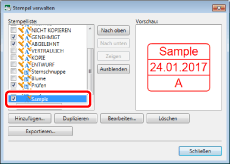
Wählen Sie einen zu bearbeitenden Stempel aus der [Stempelliste] aus.
3.
Klicken Sie auf [Bearbeiten].
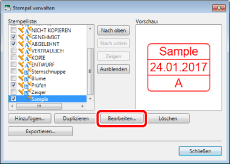
Das [Stempel bearbeiten]-Dialogfeld wird angezeigt.
4.
Bearbeiten Sie die registrierten Stempeleinstellungen im Dialogfeld [Stempel bearbeiten].
Nähere Informationen zum Einrichten von Stempeln finden Sie hier:
5.
Bestätigen Sie die angezeigte Vorschau und klicken Sie auf [OK].
Das [Stempel verwalten]-Dialogfeld wird wieder angezeigt.
Der bearbeitete Stempel wird unter [Stempelliste] angezeigt.
6.
Klicken Sie auf [Schließen].