Drucken mit dem Quick Printing Tool unter Verwendung einer Vorlage für Druckeinstellungen
Sie können Dokumente, Ordner oder Seiten per Drag & Drop auf das Quick Printing Tool ziehen, um sie mithilfe einer Druckvorlage von Desktop Editor auszudrucken. Dies ist auch für mehrere Dokumente gleichzeitig möglich.
|
HINWEIS
|
|
Die Druckeinstellungsvorlage für das Quick Printing Tool muss zuvor unter [Druckeinstellungsvorlagenliste] im Dialogfeld [iR-ADV Desktop Quick Printing Tool-Menüeinstellungen] aktiviert werden. Nähere Informationen zum Einrichten einer Druckeinstellungsvorlage finden Sie hier:
Sie können die Druckeinstellungen einer Druckeinstellungsvorlage im Desktop Editor ändern. Nähere Informationen finden Sie hier:
Drag-and-Drop-Vorgänge lassen sich von folgenden Orten aus durchführen:
Dokumente/Ordner in einer Bibliothek
Seiten des PDF-Dokuments, die im Vorschaufenster des Desktop Browser-Bildschirms oder im Modus "Seiten bearbeiten" ausgewählt wurden
Dokumente/Ordner in einem Windows Ordner
Dokumente/Ordner auf dem Desktop
.msg-Dokumente/E-Mail-Ordner in Microsoft Outlook
Wenn Sie einen Ordner per Drag & Drop verschoben haben, werden die Dokumente im Ordner gedruckt.
Wenn Sie ein IWB-Dokument drucken, in dem Seriendruck-Daten mit dem Quick Printing Tool festgelegt wurden, wird das Dokument normal gedruckt. Weitere Informationen zur Durchführung eines Seriendrucks finden Sie hier:
Wenn die angegebene Druckeinstellungsvorlage aus dem Desktop Editor gelöscht wurde, wird eine Warnung angezeigt und es kann nicht gedruckt werden. Die Vorlage wird im Popup-Menü des Quick Printing Tools nicht mehr angezeigt. Ist dies der Fall, finden Sie hier nähere Informationen zum erneuten Einrichten der Druckeinstellungsvorlage:
|
1.
Wählen Sie die zu druckenden Dokumente/Ordner/Seiten aus.
|
HINWEIS
|
|
Seiten können nur für PDF-Dokumente gewählt werden.
Verwenden Sie das Vorschaufenster des Desktop Browser-Bildschirms oder den Modus "Seiten bearbeiten" zum Auswählen von Seiten.
Sie können mehrere Dokumente, Ordner oder Seiten auswählen. Zur Auswahl mehrerer Seiten können Sie eine der folgenden Vorgehensweisen wählen:
Wechsel vom Vorschaufenster des Desktop Browsers in die Miniaturansicht
Starten des Modus "Seiten bearbeiten" des Desktop Browsers
Nähere Informationen zum Starten des Modus "Seiten bearbeiten" finden Sie hier:
|
2.
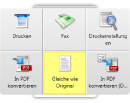
Ziehen Sie die Dokumente, Ordner oder Seiten auf das Quick Printing Tool.
Eine Popup-Menü wird angezeigt.
|
HINWEIS
|
|
Während des Ziehens mit der Maus wird das Quick Printing Tool im Vordergrund angezeigt, wenn die Taste [T] auf der Tastatur betätigt wird, oder in der Nähe des Mauszeigers, wenn die Taste [N] auf der Tastatur betätigt wird. Sie können die Tastenzuordnung auch ändern. Weitere Informationen finden Sie hier:
|
3.
Legen Sie die gezogenen Dokumente, Ordner oder Seiten auf [Druckeinstellungsvorlage] ab.
Das Menü, über dem sich der Mauszeiger gerade befindet, wird gelb hervorgehoben.
Wenn Sie mehrere Dokumente, Ordner oder Outlook-Meldungsdateien (*.msg) ziehen, wird das Dialogfeld [Einstellungen für die Reihenfolge bei mehreren Dokumenten] angezeigt. Fahren Sie in diesem Fall mit Schritt 4 fort. Wenn Sie nur ein einzelnes Dokument oder eine einzelne Seite auswählen, beginnt der Druckvorgang.
|
HINWEIS
|
|
Wenn Sie das Dokument/den Ordner per Rechtsklick auswählen und per Drag & Drop auf [Druckeinstellungsvorlage] ziehen, wird das folgende Menü angezeigt.
[Einstellungen für die Reihenfolge bei mehreren Dokumenten]: Zeigt das Dialogfeld [Einstellungen für die Reihenfolge bei mehreren Dokumenten] an.
[Abbrechen]: Bricht den Druck ab.
|
4.
Wählen Sie unter [Reihenfolge der Dokumentverarbeitung] ein Dokument aus und klicken Sie auf  oder
oder  , um die Druckreihenfolge der Dokumente festzulegen.
oder , um die Druckreihenfolge der Dokumente festzulegen.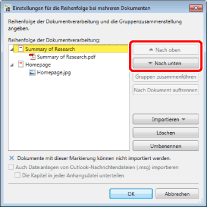
Nähere Informationen zum Dialogfeld [Einstellungen für die Reihenfolge bei mehreren Dokumenten] finden Sie hier:
5.
Klicken Sie auf [OK].
Der Druck beginnt.
|
HINWEIS
|
|
Bei passwortgeschützten PDF-Dokumenten werden Sie zur Eingabe des Passworts aufgefordert.
Sie können die Anzahl der Druckexemplare nicht angeben.
Weitere Informationen zum Druckauftragsstatus finden Sie hier:
Möglicherweise wird das Dialogfeld [Drucken] der Anwendung, mit der das Dokument erstellt wurde, oder das Dialogfeld [Drucken] angezeigt. Wählen Sie in diesem Fall Desktop Document Writer als Ausgabedrucker und drucken Sie.
|