Online-Upgrade
Wenn der lokale Lizenzserver mit dem Internet verbunden ist, führen Sie das Upgrade der Lizenz durch Herstellen einer Internetverbindung durch. Wählen Sie in diesem Fall [Online-Authentisierung] über das Dialogfeld [Lizenz-Authentisierung].
|
HINWEIS
|
|
Ihr Serveradministrator sollte dieses Verfahren auf dem lokalen Lizenzserver durchführen.
|
1.
Führen Sie die Datei „Start-FloatingLicenseInformationManagement.vbs“ im Ordner „LicenseTools“ > „<Sprachenname>“ aus, den Sie in einen lokalen Ordner Ihrer Wahl kopiert haben.
Floating License Information Manager wurde gestartet.
|
HINWEIS
|
|
Die Anwendung Floating License Information Manager kann auch aus den Installationsmedien des Floating-Lizenz gestartet werden. Doppelklicken Sie in diesem Fall auf die Datei „Start-FloatingLicenseInformationManagement.vbs“ im Ordner „LicenseTools“ > „<Sprachenname>“.
|
2.
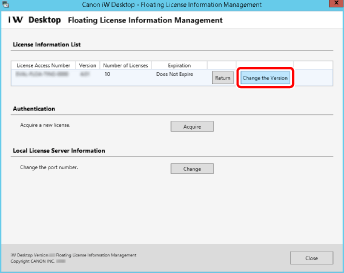
Klicken Sie auf [Change the Version].
|
HINWEIS
|
|
Wenn [Change the Version] nicht angezeigt wird, wird kein Upgrade der Lizenz benötigt.
|
3.
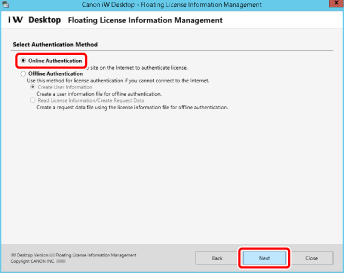
Wählen Sie [Online Authentication] und klicken Sie auf [Next].
4.
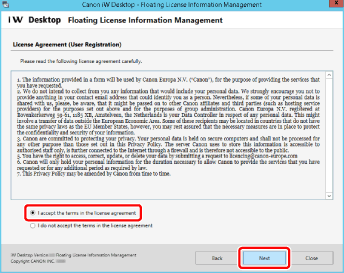
Prüfen Sie den Inhalt der License Agreement (User Registration), wählen Sie [I accept the terms in the license agreement], wenn Sie zustimmen, und klicken Sie anschließend auf [Next].
5.
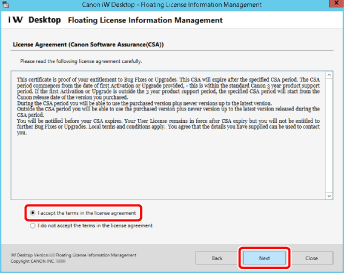
Prüfen Sie den Inhalt der License Agreement (Canon Software Assurance(CSA)). Wählen Sie [I accept the terms in the license agreement], wenn Sie zustimmen, und klicken Sie anschließend auf [Next].
6.
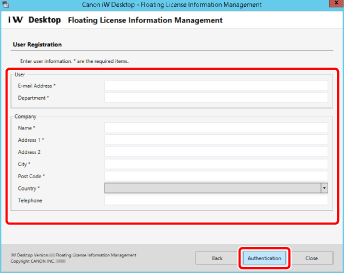
Bestätigen Sie die Benutzerinformationen und klicken Sie auf [Authentication].
7.
Klicken Sie auf [Exit].