Eliminar ajustes de contraseña de un documento PDF
Puede eliminar los ajustes de contraseña de un documento PDF.
|
NOTA
|
|
No puede eliminar los ajustes de contraseña de los siguientes documentos PDF.
Documentos PDF con sellos digitales adjuntos
Documentos PDF que han tenido sellos digitales adjuntos
|
1.
Abra el documento PDF para eliminar los ajustes de contraseña con Desktop Editor.
Para obtener más información sobre cómo abrir un documento con Desktop Editor, consulte:
|
NOTA
|
|
Para iniciar Desktop Editor desde Desktop Browser para abrir un documento PDF, realice una de las siguientes operaciones.
Haga clic en
 (Anotaciones) en la cinta. (Anotaciones) en la cinta.Haga clic en
 para para  (Abrir) en la cinta y seleccione [Abrir]. (Abrir) en la cinta y seleccione [Abrir].Haga clic en
 para (Abrir) en la cinta. para (Abrir) en la cinta.Haga clic en
 (Abrir) en la cinta. (Abrir) en la cinta.Haga clic con el botón derecho del ratón y seleccione [Abrir] o [Insertar anotaciones].
Haga doble clic en el documento PDF (*.pdf)
Si los comandos no aparecen en la cinta de Desktop Browser, siga uno de los pasos indicados a continuación para visualizarlos.
Esta operación también puede realizarse con los botones de herramienta de la barra de herramientas. Si no se muestran botones de herramienta en la barra de herramientas de Desktop Browser, consulte la siguiente información para visualizarlos.
Si arrastra y suelta un documento PDF en un icono de acceso directo Desktop Editor creado en el escritorio para abrir el documento con Desktop Editor, se convertirá en un documento IWB.
|
2.
Haga clic en  (Eliminar contras.) en la cinta.
(Eliminar contras.) en la cinta.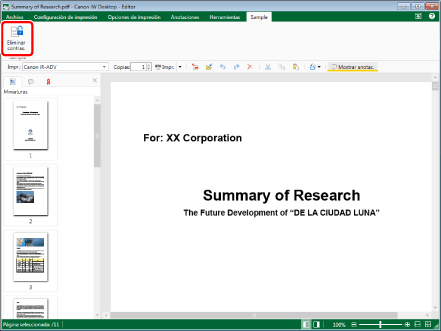
Aparece un mensaje de confirmación.
3.
Haga clic en [Sí].
Se eliminan los ajustes de contraseña del documento PDF.
4.
Guarde el documento PDF.
Para obtener más información sobre cómo guardar un documento PDF, consulte: