Configuración de la fecha de caducidad de una licencia
Si establece una fecha de caducidad para una licencia, Desktop se podrá utilizar sin conexión hasta que transcurra ese periodo.
|
IMPORTANTE
|
|
Si Desktop se utiliza en un entorno virtual, las operaciones no se garantizan cuando una fecha de caducidad se establece.
|
|
NOTA
|
|
Si ya se ha ajustado una fecha de caducidad, se actualizará a la nueva fecha.
Cuando se ha establecido una fecha de caducidad, la licencia del servidor de licencias local seguirá en uso hasta alcanzar la fecha de caducidad, independiente de si se está utilizando Desktop o no.
|
1.
Haga clic en el menú [Iniciar] > [Todos los programas] > [Canon iW] > [iW Desktop] > [iW Desktop License Information Management].
Aparecerá el cuadro de diálogo [License Information Management].
|
NOTA
|
|
En Windows 8.1, haga clic en
 > [iW Desktop License Information Management] en la pantalla [Inicio] > [iW Desktop License Information Management] en la pantalla [Inicio]Para Windows 10, seleccione el menú [Inicio] > [Todas las aplicaciones] > [Canon iW] > [iW Desktop License Information Management].
|
2.
Establezca la fecha de caducidad en [Caducidad de licencia] y, posteriormente, haga clic en [Adquirir].
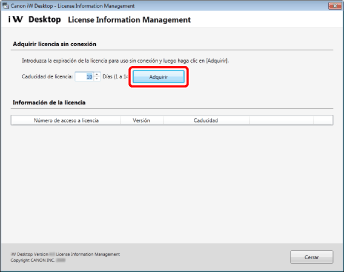
Si la autenticación de la licencia es correcta y la fecha de caducidad está ajustada, Desktop se podrá utilizar sin conexión hasta la fecha de caducidad de la licencia.
|
NOTA
|
|
Para actualizar la fecha de caducidad, introduzca el nuevo número de días hasta que la licencia venza. Por ejemplo, introduzca "10" si en cinco días permanece hasta que la licencia vence y desea establecer la fecha de caducidad a 10 días.
Cuando se cumpla la fecha de caducidad, Desktop no se podrá utilizar hasta que obtenga una licencia de nuevo a través de la conexión con el servidor de licencias local donde se autenticó la licencia.
|
3.
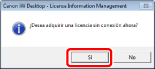
Haga clic en [Sí].
4.
Haga clic en [Cerrar].