Configuración de los ajustes de supervisión del dispositivo y los trabajos
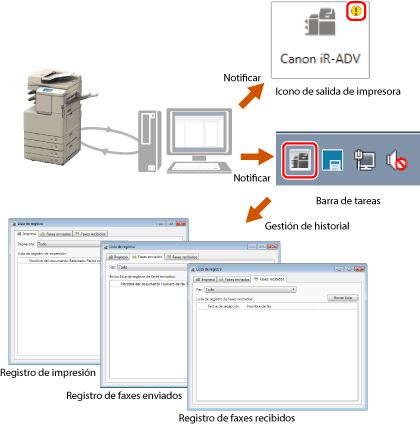
Con Desktop, puede supervisar el estado de un dispositivo o un trabajo mediante la función Printer Monitor. Active la función de supervisión para comprobar el estado de un dispositivo o un trabajo en un ordenador. Puede comprobar las notificaciones con el botón de salida o el icono de la barra de tareas.
Printer Monitor le permite supervisar el estado de los trabajos de impresión y gestionar los registros de impresión y de recepción/transmisión de fax.
|
NOTA
|
|
Realice los pasos que se indican a continuación para mostrar los iconos de Printer Monitor y Document Monitor en el área de notificación de la barra de tareas.
Para Windows 7/Windows 8.1
1. Abra [Panel de control].
2. Seleccione [Ver por] > [Iconos pequeños].
3. Seleccione [Iconos del área de notificación].
4. Para imageRUNNER ADVANCE Desktop y imageRUNNER ADVANCE Desktop - Printer Monitor, establezca [Mostrar icono y notificaciones] y, a continuación, haga clic en [Aceptar].
Para Windows 10
1. Seleccione el menú [Inicio] > [Configuración].
2. Seleccione [Sistema] > [Notificaciones y acciones] > [Seleccionar los iconos que aparecerán en la barra de tareas].
3. Establezca imageRUNNER ADVANCE Desktop y imageRUNNER ADVANCE Desktop - Printer Monitor en [Activado].
|
Preparación de la monitorización
Para supervisar el estado de una impresora y de sus trabajos de impresión o de fax mediante Desktop Browser o Printer Monitor, es necesario obtener la información de impresora en Desktop Monitor Setup.
Recuperar la información de la impresora
1.
Haga clic con el botón derecho del ratón en  (Printer Monitor) en barra de tareas, y seleccione [Iniciar Monitor Setup].
(Printer Monitor) en barra de tareas, y seleccione [Iniciar Monitor Setup].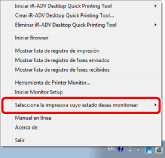
La información de la impresora se recupera de forma automática.
Supervisión del estado del dispositivo
Configure los ajustes para supervisar el estado de los dispositivos con el botón de salida de la impresora o el icono de la barra de tareas.
Supervisión de dispositivos con el botón de salida de la impresora
1.
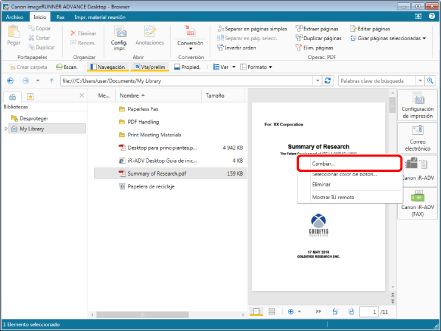
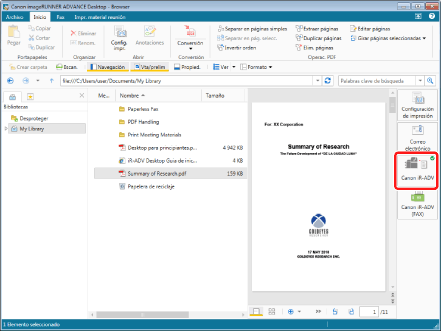
Haga clic con el botón derecho en el botón de salida de la impresora en la barra de salida y seleccione [Cambiar].
2.
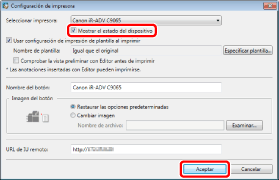
Seleccione la casilla de verificación [Mostrar el estado del dispositivo], y haga clic en [Aceptar].
3.
Se monitoriza el estado de la impresora.
Supervisión de dispositivos con el icono barra de tareas
1.
Haga clic con el botón derecho del ratón en (Printer Monitor) en barra de tareas, y seleccione [Herramienta de Printer Monitor].
(Printer Monitor) en barra de tareas, y seleccione [Herramienta de Printer Monitor].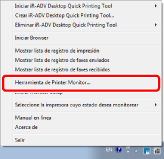
2.
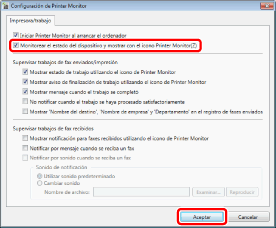
Confirme que está seleccionada la casilla de verificación [Monitorear el estado del dispositivo y mostrar con el icono Printer Monitor] y haga clic en [Aceptar].
3.
Haga clic con el botón derecho del ratón en (Printer Monitor) en la barra de tareas y seleccione los dispositivos que desee supervisar en [Seleccione la impresora cuyo estado desea monitorear].
(Printer Monitor) en la barra de tareas y seleccione los dispositivos que desee supervisar en [Seleccione la impresora cuyo estado desea monitorear].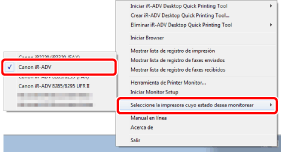
Se monitoriza el estado de la impresora seleccionada.
Monitorización de trabajos de impresión/trabajos de transmisión de fax
En Desktop, el resultado de la impresión/envío de faxes se puede confirmar en un ordenador. El icono que indica el progreso en la barra de tareas cambia según el estado del trabajo. Por tanto, las tareas que antes resultaban tediosas se pueden realizar de forma sencilla en un ordenador y esto hace que las tareas de impresión y envío de faxes resulten más eficientes.
1.
Haga clic con el botón derecho del ratón en (Printer Monitor) en barra de tareas, y seleccione [Herramienta de Printer Monitor].
(Printer Monitor) en barra de tareas, y seleccione [Herramienta de Printer Monitor].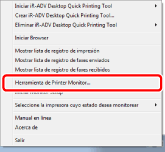
2.
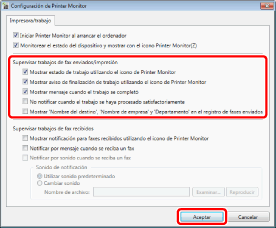
Marque la casilla de verificación de las siguientes opciones según corresponda, y haga clic en [Aceptar].
3.
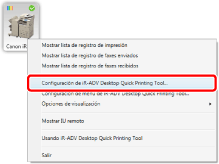
Haga clic con el botón derecho del ratón en la herramienta Quick Printing Tool en la que estén registrados los dispositivos para supervisar y seleccione [Configuración de iR-ADV Desktop Quick Printing Tool].
4.
Seleccione los tipos de trabajo para supervisar en la pestaña [Configuración de supervisión] y haga clic en [Aceptar].
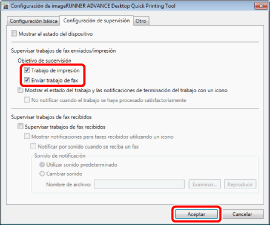
Se monitorizan los trabajos de impresión y de transmisión de fax.
Monitorización de los trabajos de recepción de fax
La recepción de un fax se puede confirmar con el icono de notificación de recepción de fax y el mensaje de notificación de recepción de fax de la barra de tareas. Dado que la visualización de la barra de tareas alterna entre el icono de notificación de recepción de fax y el estado que se muestra en el icono de Printer Monitor, podrá saber inmediatamente cuándo se ha recibido un fax.
1.
Haga clic con el botón derecho del ratón en (Printer Monitor) en barra de tareas, y seleccione [Herramienta de Printer Monitor].
(Printer Monitor) en barra de tareas, y seleccione [Herramienta de Printer Monitor].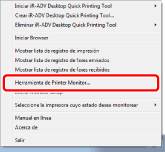
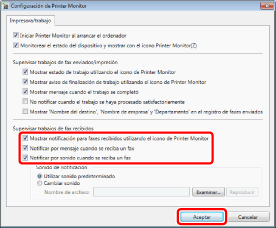
2.
Marque la casilla de verificación de las siguientes opciones según corresponda, y haga clic en [Aceptar].
3.
Haga clic con el botón derecho del ratón en la herramienta Quick Printing Tool en la que están registrados los dispositivos para supervisar y seleccione [Configuración de iR-ADV Desktop Quick Printing Tool].
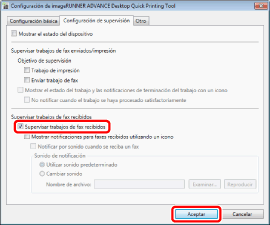
4.
Marque la casilla de verificación [Supervisar trabajos de fax recibidos] en la pestaña [Configuración de supervisión] y haga clic en [Aceptar].
Se monitorizan los trabajos de recepción de fax.