注册库
本部分介绍 Desktop 库。
库
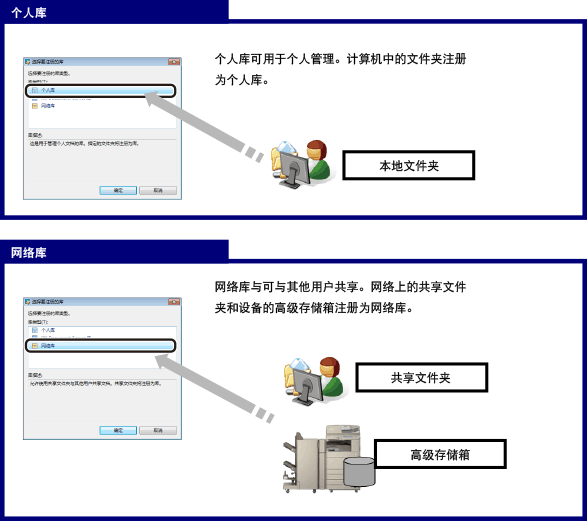
库是用于存储文件夹和文档的位置。库的用途类似文件柜。计算机中的文件夹和网络中的共享文件夹等可注册到库中。仅注册您工作所需文件夹,让数据管理更为轻松。
最多可注册 100 个库。
* 和其他类型的库一样,有Document Server库。
个人库和网络库之间的区别
个人库是用于管理本地计算机上文档的库。网络库是用于在网络上共享文档的库。
注册符合所需的库。
注册个人库
个人库是用于管理本地计算机上文档的库。如果无需与其他用户共享文档,可将本地计算机上的文件夹注册为个人库。
1.
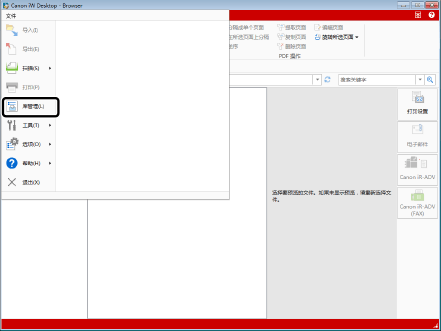
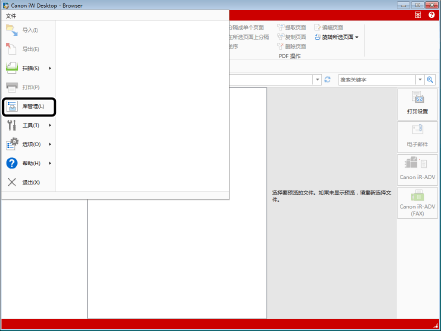
选择 [文件] 菜单 > [库管理]。
2.
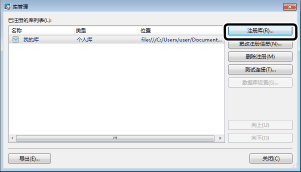
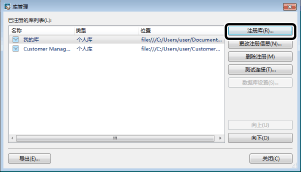
单击 [注册库]。
3.
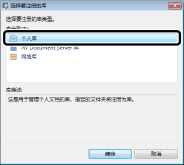
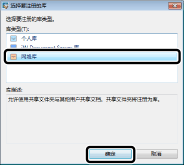
选择 [个人库],然后单击 [确定]。
4.
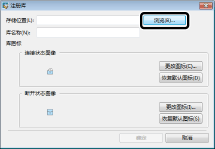
单击 [浏览]。
5.
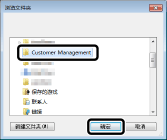
选择要在个人库中注册的文件夹,然后单击 [确定]。
在此示例中,选择“Customer Management”文件夹。
6.
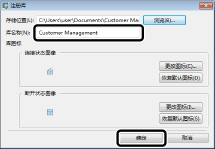
如需更改[库名称],设置所要的名称,然后单击[确定]。
|
注释
|
|
如果出现 Windows Search 确认消息,单击 [确定]。
|
7.
确认目标地址已经添加到 [已注册的库列表] 中,然后单击[关闭]。
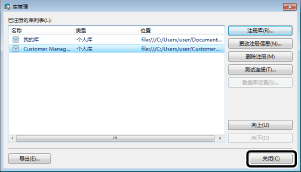
“Customer Management”文件夹注册为个人库。
注册网络库
网络库是用于在网络上管理文档的文件夹。如要和其他用户共享文档,可将网络上的文件夹注册为网络库。
1.
选择 [文件] 菜单 > [库管理]。
2.
单击 [注册库]。
3.
选择 [网络库],然后单击 [确定]。
4.
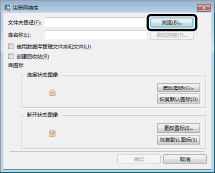
单击 [浏览]。
5.
选择要使用的文件夹,单击 [确定]。
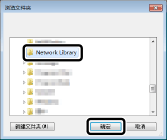
6.
要使用数据库管理文件夹和文件,请选中 [使用数据库管理文件夹和文件] 复选框。
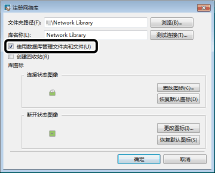
有关 [使用数据库管理文件夹和文件] 复选框的详细信息,请参阅“用户指南”。
7.
要在网络库中创建回收站,请选择[创建回收站]复选框。
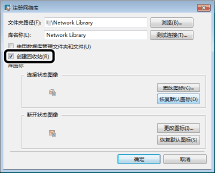
有关 [创建回收站] 复选框的详细信息,请参阅“用户指南”。
8.
如需更改库名称,设置所要的名称,然后单击[确定]。
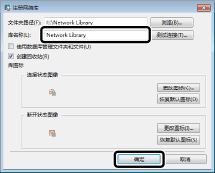
9.
测试到已注册库的连接。
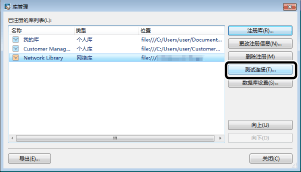
|
注释
|
|
如果显示 [连接到库] 对话框或用于验证的对话框,请输入 [用户名] 和 [密码],然后单击 [确定]。
|
10.
单击 [关闭]。
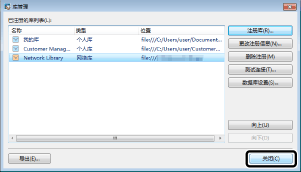
网络上的共享文件夹注册为网络库。