在输出栏中注册按钮
通过在 Desktop Browser 屏幕上的输出栏中注册按钮,便可从 Desktop 轻松打印文档或发送传真。也可注册用于启动外部应用程序的按钮,或对按钮注册复制/移动目标文件夹。
本节介绍如何注册按钮。可以更改已注册按钮的设置。有关高级按钮设置的信息,请参阅“用户指南”。
注册打印机输出按钮
将计算机上注册的设备注册为打印机输出按钮。
1.
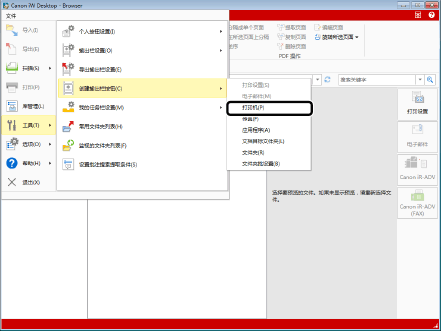
选择 [文件] 菜单 > [工具] > [创建输出栏按钮] > [打印机]。
2.
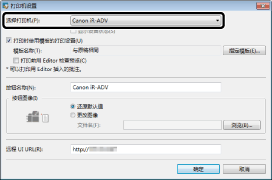
在 [选择打印机] 中选择要使用的打印机驱动程序。
3.
单击 [确定]。
打印机输出按钮注册至输出栏。
注册传真输出按钮
将计算机上注册的传真注册为传真输出按钮。
1.
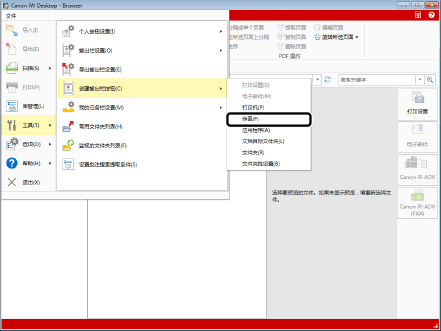
选择 [文件] 菜单 > [工具] > [创建输出栏按钮] > [传真]。
2.
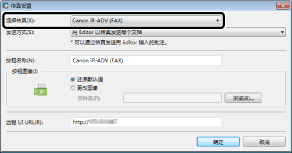
在 [选择传真] 中选择要使用的传真驱动程序。
3.
单击 [确定]。
传真输出按钮注册至输出栏。
注册应用程序输出按钮
将计算机上安装的外部应用程序注册为应用程序输出按钮。
1.
选择 [文件] 菜单 > [工具] > [创建输出栏按钮] > [应用程序]。
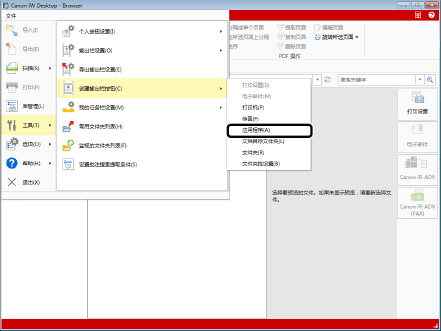
2.
单击 [应用程序文件名] 中的 [浏览] 并选择要使用的应用程序。
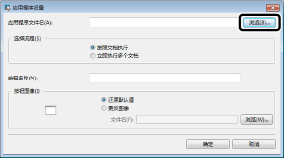
3.
单击 [确定]。
应用程序输出按钮注册至输出栏。
注册复制/移动目标文件夹
注册目标文件夹可实现文档的简单复制和移动。需提前创建要复制/移动至的库或文件夹。
在此示例中,将“Destination”文件夹注册为文档复制/移动目标。
1.
选择 [文件] 菜单 > [工具] > [创建输出栏按钮] > [文档目标文件夹]。
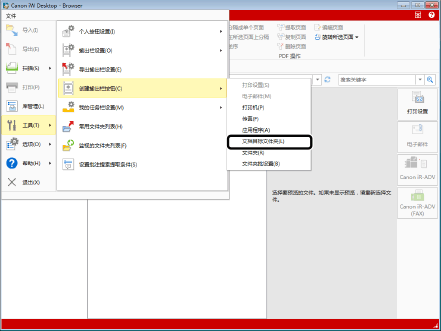
2.
单击 [目标文件夹] 中的 [浏览],选择复制/移动目标文件夹。
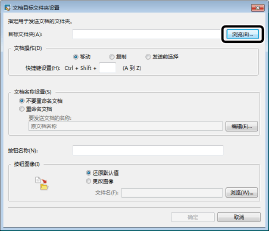
3.
单击 [确定]。
文档目标文件夹按钮成功注册至输出栏。