配置设备和作业监视设置
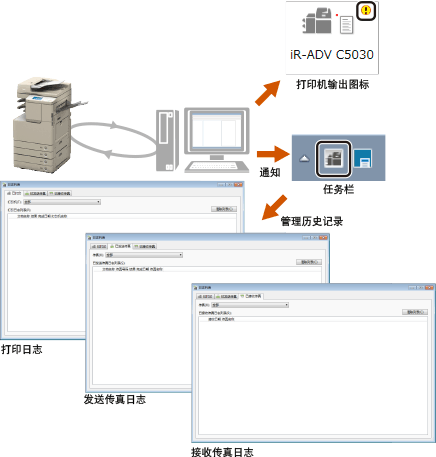
借助 Desktop,可通过使用 Printer Monitor 功能来监视设备或作业的状态。可启用监视功能检查计算机上某个设备或作业的状态。可用输出按钮或任务栏上的图标来检查通知。
Printer Monitor 也可用于监视打印作业状态,并管理打印机日志和传真传送/接收日志。
|
注释
|
|
按以下步骤在任务栏通知区域显示Printer Monitor和Document Monitor图标。
对于 Windows 7/Windows 8.1
1. 打开[控制面板]。
2. 选择 [查看方式] > [小图标]。
3. 选择 [通知区域图标]。
4. 对于iW Desktop和iW Desktop - Printer Monitor,设置[显示图标和通知],然后单击[确定]。
对于Windows 10
1. 选择 [开始] 菜单 > [设置]。
2. 选择 [系统] > [通知和操作] > [选择在任务栏上显示哪些图标]。
3. 将iW Desktop和iW Desktop - Printer Monitor设为[开]。
|
监视准备
要使用 Desktop Browser 或 Printer Monitor 监视打印机及其打印/传真作业的状态,需要在 Desktop Monitor Setup 中检索打印机信息。
检索打印机信息
1.
右键单击任务栏上的  (Printer Monitor),然后选择 [启动 Monitor Setup]。
(Printer Monitor),然后选择 [启动 Monitor Setup]。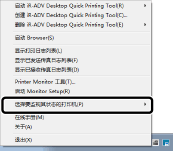
会自动检索打印机信息。
监视设备状态
配置设置,从而可用打印机输出按钮或任务栏上图标监视设备状态。
用打印机输出按钮监视设备
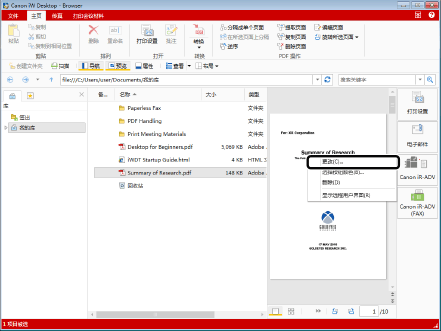
1.
在输出栏上右键单击打印机输出按钮,然后选择 [更改]。
2.
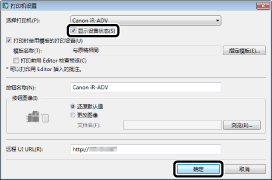
选中 [显示设备状态] 复选框并单击 [确定]。
3.
对打印机的状态进行监视。
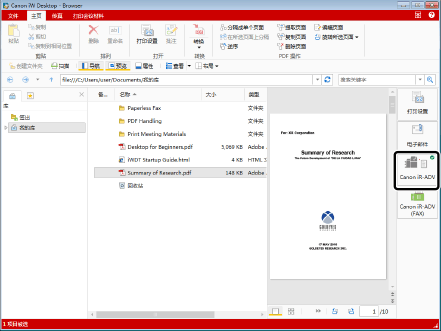
用 任务栏 图标监视设备
1.
右键单击任务栏上的 (Printer Monitor),然后选择 [Printer Monitor 工具]。
(Printer Monitor),然后选择 [Printer Monitor 工具]。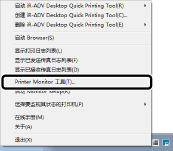
2.
确认已选中 [使用 Printer Monitor 图标监视设备状态和显示] 复选框,然后单击 [确定]。
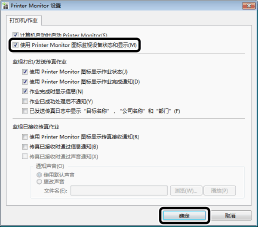
3.
右键单击 任务栏 中的 (Printer Monitor),然后从 [选择要监视其状态的打印机] 中选择要监视的设备。
(Printer Monitor),然后从 [选择要监视其状态的打印机] 中选择要监视的设备。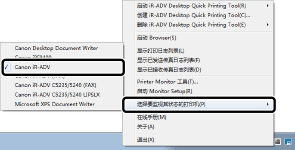
监视所选打印机的状态。
监视打印作业/传真发送作业
在 Desktop 中,可在计算机上确认打印/发送传真的结果。任务栏 中表明进程的图标会根据作业状态改变。因此,之前令人烦扰的任务便可在一台计算机上轻松实现,使打印和发送传真的工作更为高效。
1.
右键单击任务栏上的 (Printer Monitor),然后选择 [Printer Monitor 工具]。
(Printer Monitor),然后选择 [Printer Monitor 工具]。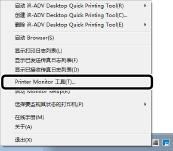
2.
根据需要选中下列项目的复选框并单击 [确定]。
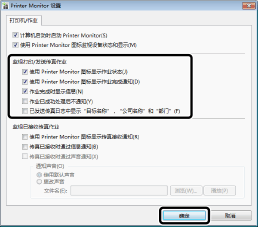
3.
右键单击注册了监视设备的 Quick Printing Tool,然后选择 [iR-ADV Desktop Quick Printing Tool 设置]。
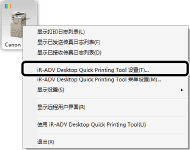
4.
在 [监视设置] 选项卡中选择要监视的作业类型,然后单击 [确定]。
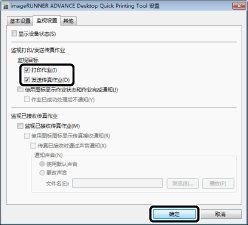
监视打印作业和传真发送作业。
监视传真接收作业
可使用传真接收通知图标和 任务栏 中的传真接收通知信息来确认传真接收。由于 任务栏 中的显示会在传真接收通知图标和 Printer Monitor 图标显示状态间切换,可以在接收到传真时很快得知。
1.
右键单击任务栏上的 (Printer Monitor),然后选择 [Printer Monitor 工具]。
(Printer Monitor),然后选择 [Printer Monitor 工具]。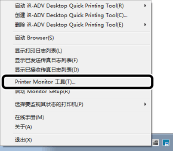
2.
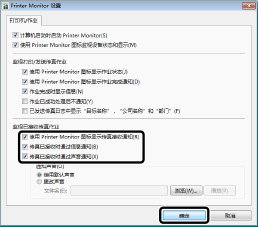
根据需要选中下列项目的复选框并单击 [确定]。
3.
右键单击注册了监视设备的 Quick Printing Tool,然后选择 [iR-ADV Desktop Quick Printing Tool 设置]。
4.
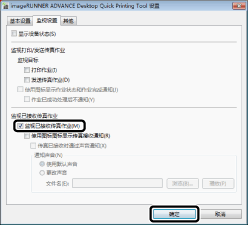
在 [监视设置] 选项卡中选择 [监视已接收传真作业] 复选框,然后单击 [确定]。
监视传真接收作业。