创建并保存IWB文档
不同文件格式的文档可组合为单文档。这一组合而成的文档称为IWB文档。因为可随文档一起保存配置的打印设置,所以不必每次都指定打印设置。
使用 Desktop Browser 创建IWB文档
使用 Desktop Browser 创建IWB文档。
1.
在 Desktop Browser 中,选择要转为IWB文档的文档,然后单击  (打印设置)。
(打印设置)。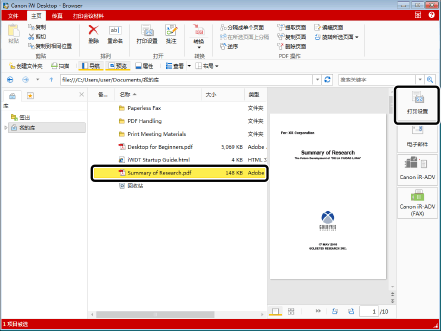
2.
选择 [文件] 菜单 > [另存为]。
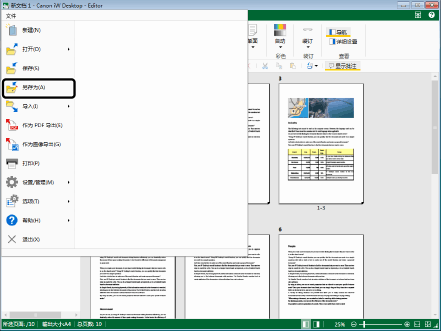
3.
选择 [库],然后单击 [确定]。
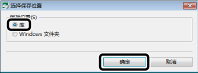
4.
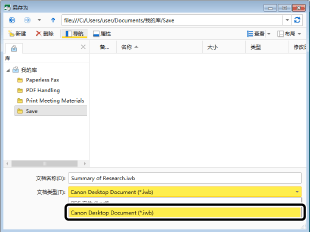
在库中选择要保存文档的文件夹。
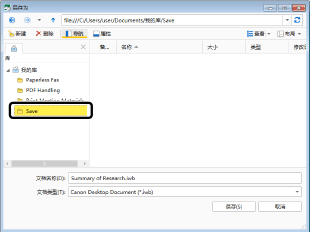
5.
选择 [文档类型] > [Canon Desktop Document (*.iwb)]。
6.
单击 [保存]。
文档保存至目标文件夹。
通过拖放至 Desktop Editor 创建IWB文档
可通过拖放至 Desktop Editor 创建IWB文档。
1.
选择 [开始] 菜单 > [所有程序] > [Canon iW] > [iW Desktop] > [iW Desktop Editor]。
双击Windows桌面上 [iW Desktop Editor] 的快捷方式图标。
将启动 Desktop Editor。
|
注释
|
|
对于Windows 8.1, 单击[开始]屏幕上的
 >[iW Desktop Editor]。 >[iW Desktop Editor]。对于 Windows 10,选择 [开始] 菜单 > [所有应用] > [Canon iW] > [iW Desktop Editor]。
|
2.
在 Windows 中选择要导入的文档,然后将其拖放至 Desktop Editor 中的工作窗口。
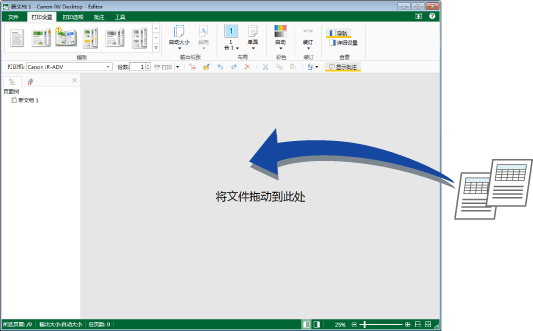
文档已导入 Desktop Editor。
|
注释
|
|
也可通过将文档拖放至导航窗口来导入。
文档导入时会创建章节。导入文档的文件名称便用作章节名称。
也可将文档拖放至[iW Desktop Editor]中的快捷方式图标中。
|
从应用程序创建IWB文档
可将网页或文件所选页面导入至IWB文档并打印。
1.
打开要导入的文档,然后显示打印屏幕。
2.
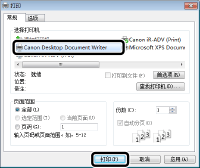
选择 [Canon Desktop Document Writer] 为要使用的打印机,然后单击 [打印]。
3.
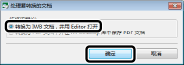
选择 [转换为 IWB 文档,并用 Editor 打开],然后单击 [确定]。
|
注释
|
|
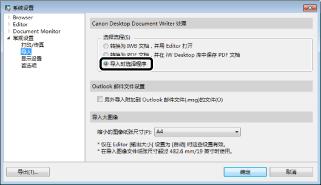
可在系统设置的 [导入] 设置中选择 Canon Desktop Document Writer 程序。只有选择了 [导入时选择程序] 时,才会显示选择程序对话框。
 |