编辑PDF文档
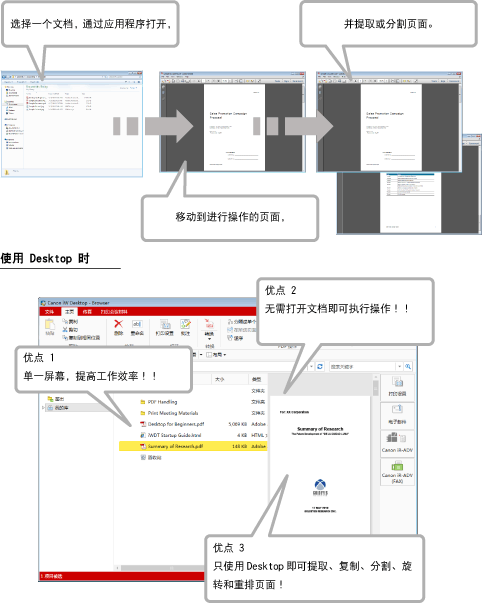
使用 Desktop,可提取、复制、分割、旋转和重排PDF文档页面而无需将其打开。也可轻松将文档转换为PDF文档。
在PDF文档中提取、复制、分割、旋转和重排页面
可以提取、复制、旋转和重排预览窗口中显示的页面,也可分割文档。
执行这项操作无需打开文档,因而更加高效。
提取或复制所显示的页面
该示例介绍如何提取或复制在预览窗口中所显示的页面。
1.
选择文档。
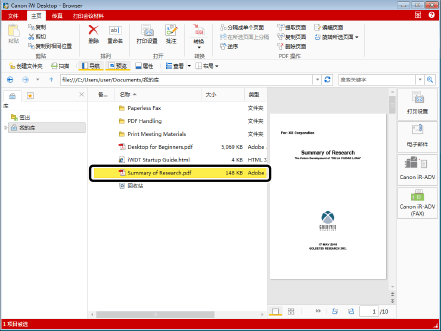
在预览窗口中显示预览。
2.
移动要到提取或复制的页面。
点击 或
或  切换页面。
切换页面。
或 切换页面。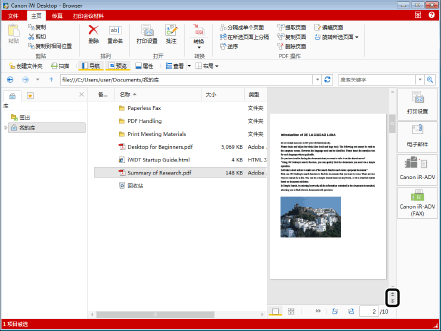
|
注释
|
|
也可执行下列任一操作以切换页面。
使用预览窗口右侧滚动条进行滚动
直接在预览窗口的
 中输入想要移动至的页码 中输入想要移动至的页码 |
3.
单击功能区上的  (提取页面)或
  (复制页面)。
(提取页面)或 (复制页面)。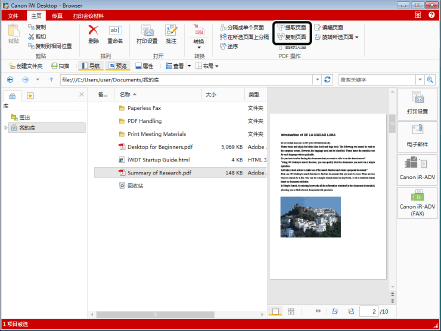
4.
单击 [是]。
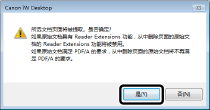
将提取或复制的页面保存在库中。
|
注释
|
|
每个提取或复制的PDF文档都会使用其源文档名称后附加“_所选页码”来保存。页码是根据提取和复制之前的页面数量中的数字位数而显示的。但是,如果目标文件夹中存在其他同名文档,则“_所选页码”后面会添加“(2)”。
|
在显示页面处分割文档
可以在预览窗口中显示的页面处分割文档。
1.
选择文档。
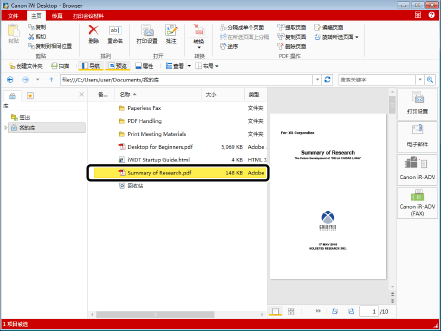
在预览窗口中显示预览。
2.
移动要分割文档的页面。
点击 或 切换页面。
或 切换页面。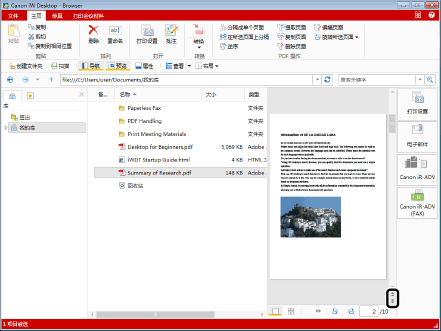
|
注释
|
|
也可执行下列任一操作以切换页面。
使用预览窗口右侧滚动条进行滚动
直接在预览窗口的
中输入想要移动至的页码 |
3.
单击功能区上的 (在所选页面上分隔)。
(在所选页面上分隔)。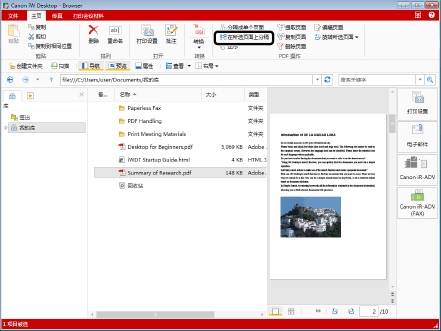
4.
选择 [原始文档处理],然后单击 [确定]。
在这个示例中,选择 [保留原始文档]。
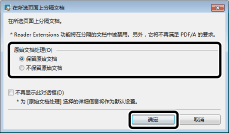
在显示的页面中分割了文档。
|
[保留原始文档]
|
如果选择 [保留原始文档],将两个分割后的文档注册到库中,分割前的原始文档也保存在库中。
|
|
[不保留原始文档]
|
如果选择 [不保留原始文档],则两个分割文档注册至库。原始文档不保留。
|
|
[不再显示此对话框]
|
如果选择了此项,下次分割文档时,不会显示 [在所选页面上分隔文档] 对话框。[原始文档处理] 中的设置将用作选择此项时的默认值。
|
|
注释
|
|
若要重新显示 [在所选页面上分隔文档] 对话框,选择 [在所选页面分隔文档时选择原始文档处理]。
[文件] 菜单 > [选项] > [系统设置] > [Browser] > [显示对话框] > [在所选页面分隔文档时选择原始文档处理]
|
旋转显示的页面
可以在预览窗口中旋转PDF文档的页面并保存文档。
1.
选择文档。
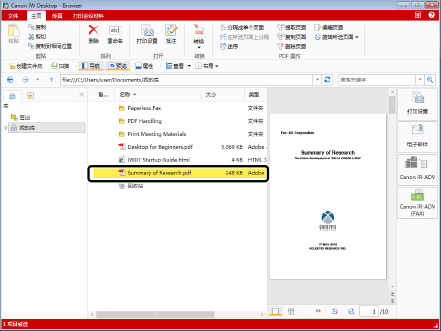
在预览窗口中显示预览。
2.
移动至要旋转的页面。
点击 或 切换页面。
或 切换页面。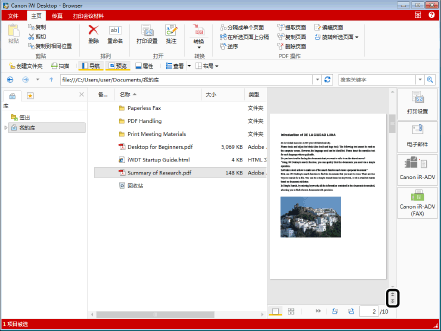
|
注释
|
|
也可执行下列任一操作以切换页面。
使用预览窗口右侧滚动条进行滚动
直接在预览窗口的
中输入想要移动至的页码 |
3.
单击功能区上的  (旋转所选页面),然后选择旋转方式。
(旋转所选页面),然后选择旋转方式。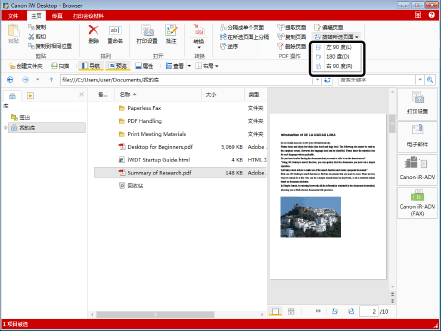
4.
单击 [是]。
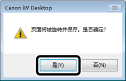
显示的页面已旋转。
|
注释
|
|
在预览窗口点击
 (旋转所选页面左 90 度并保存)或 (旋转所选页面左 90 度并保存)或 (旋转所选页面右 90 度并保存)也可以旋转页面并保存文档。 (旋转所选页面右 90 度并保存)也可以旋转页面并保存文档。 |
重排页面
可以在预览窗口中重排PDF文档的页面。
1.
在文件列表视图窗口中选择要重排页面的PDF文档。
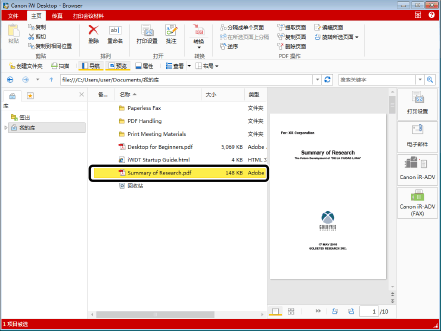
2.
单击功能区上的 (编辑页面)启动编辑页面模式。
(编辑页面)启动编辑页面模式。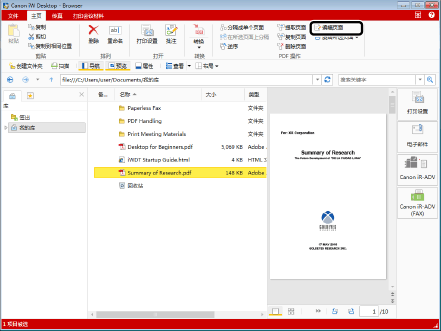
3.
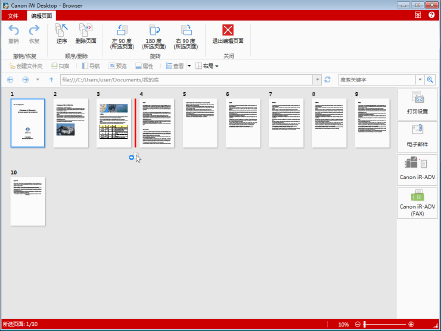
在预览窗口中选择要移动的页面,然后将其拖放到目的地。
|
注释
|
|
您可以选择多个页面,方法是按住键盘上[Shift]或[Ctrl]键的同时单击它们。
可将鼠标从预览窗口中无显示项的区域进行拖动来选择多个页面。但是,执行这一操作时不可使用[Shift]键。
|
4.
单击功能区上的 (退出编辑页面)。
(退出编辑页面)。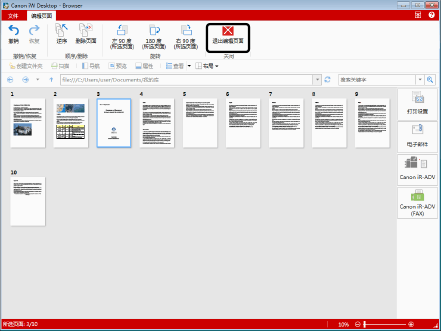
5.
单击 [是]。
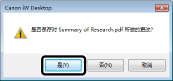
PDF文档已保存。
添加文档批注
Desktop Editor 允许用户向文档中添加批注。
批注类型
本部分介绍可通过 Desktop Editor添加的批注。
|
文本
|
 |
可用于插入文本。
|
|
文本框
|
 |
可用于插入文本框。
|
|
注释
|
 |
可用于插入带有导航线的文本框。
|
|
线条
|
 |
可用于插入直线。
|
|
矩形
|
 |
可用于插入矩形。
|
|
椭圆
|
 |
可用于插入椭圆。
|
|
多边形
|
 |
可用于插入多边形。
|
|
连接的线条
|
 |
可用于插入连接的线条。
|
|
标记
|
 |
可用于插入标记(无边框半透明矩形)。
|
|
手绘
|
 |
可用于插入自由线条。
|
|
蒙板(矩形)
|
 |
可用于插入蒙板(矩形)。
|
|
蒙板(椭圆)
|
 |
可用于插入蒙板(椭圆)。
|
|
插入图像
|
 |
可用于插入图像。
|
|
图章
|
 |
可用于插入文本图章、日期图章或图像图章。
|
|
日期图章
|
 |
可用于插入日期标记。
|
|
数字图章
|
 |
可用于插入数字图章。
|
|
文本突出显示
|
 |
可用于在文档文本中插入突出显示的文本。
|
|
下划线
|
 |
可用于在文档文本中插入下划线。
|
|
删除线
|
 |
可用于在文档文本中插入删除线。
|
|
文本注释
|
 |
可用于在文档文本中插入文本注释。
|
如何插入批注
本部分以示例介绍如何将批注注释插入PDF文档。
1.
选择要添加批注的PDF文档,然后单击 (批注)。
(批注)。
(批注)。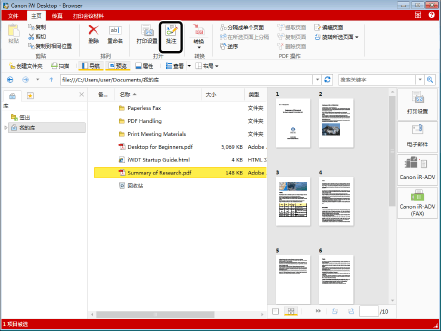
2.
单击功能区上的 (注释)。
(注释)。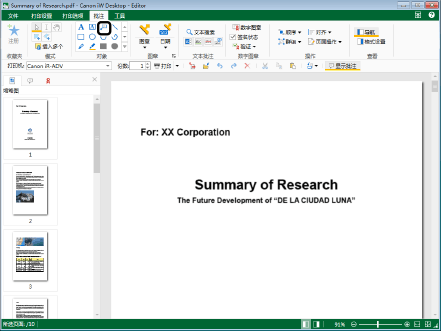
3.
单击想要插入注释的位置。
注释被插入。
4.
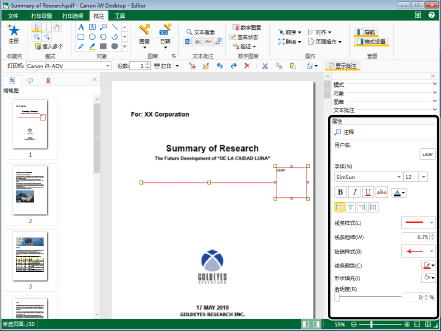
在文本框中输入文本,然后配置注释的属性。
|
注释
|
|
如果未显示详情窗口,单击状态栏上的
 (显示/隐藏详细信息窗口)。 (显示/隐藏详细信息窗口)。 |
5.
选择 [文件] 菜单> [保存]> 保存并关闭文档。
文档已保存。
令批注更易于使用
可以在“收藏夹”中注册批注,使其在添加批注时更加方便。
批注注册到“收藏夹”中时,打开任意文档都可以从功能区中将其插入。
在“收藏夹”中注册批注
1.
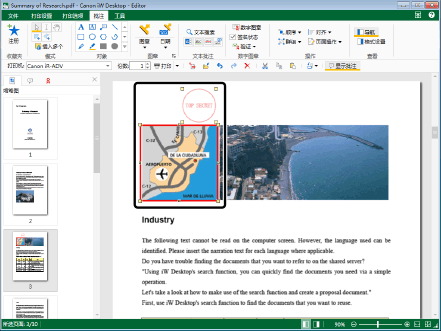
按住键盘上的 [Shift] 键或 [Ctrl] 键的同时选择要注册到“收藏夹”中的批注。
2.
单击功能区上的 (注册)。
(注册)。
(注册)。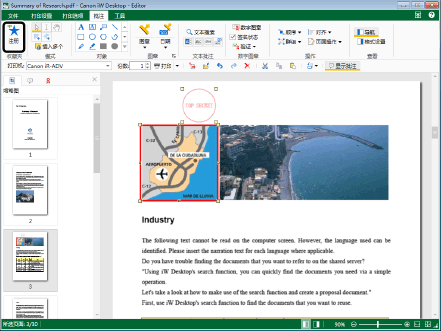
选定的批注注册到功能区的收藏夹列表中。
从注册的“收藏夹”中插入批注
1.
选择要添加批注的PDF文档,然后单击(批注)。
(批注)。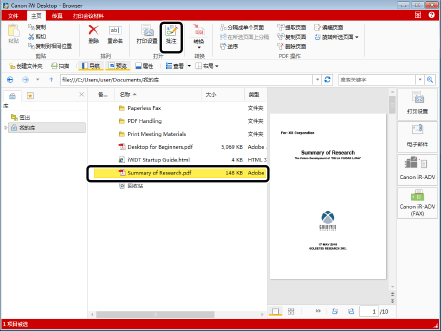
2.
在功能区的收藏夹列表中,单击收藏夹按钮以插入。
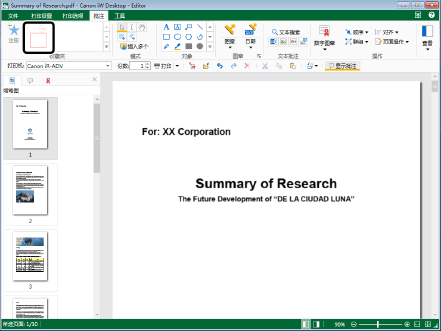
插入在“收藏夹”中注册的批注。
|
注释
|
|
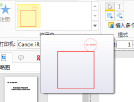
可将鼠标指针置于收藏夹按钮上以在弹出框中显示注册内容。这一操作可用于在插入批注前先确认命令内容。
还将保存将批注注册到收藏夹时设置的批注位置信息。
 |
分组批注
可对批注进行分组。批注分组有助于在复制和粘贴多个批注时更容易进行选择。
1.
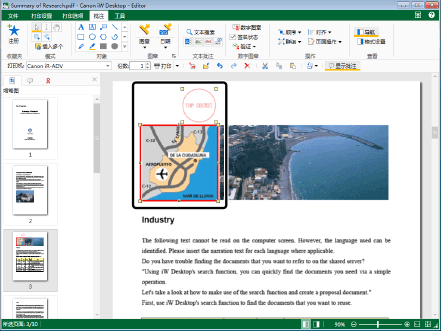
在按住键盘上 [Shift] 键或 [Ctrl] 键的同时,在工作窗口中选择要分组的批注。
2.
单击功能区上的  (群组),并选择[群组]。
(群组),并选择[群组]。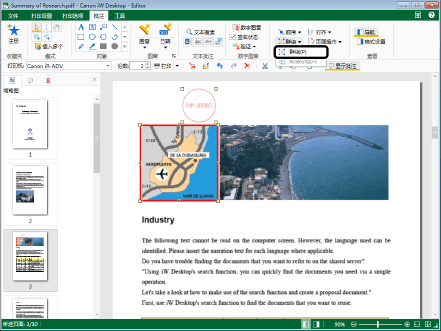
所选批注被分组,然后成为单一批注。
要取消批注分组,请单击功能区上的(群组),并选择[取消分组]。
(群组),并选择[取消分组]。|
注释
|
|
已分组批注以浅蓝色划分。
即使批注已经分组,也可以从组中选择单个批注来编辑其属性和文本等。
|
转换为PDF文档
使用 Desktop,可将多个文档转换为单个PDF文档,或将文档转换为配置安全设置的PDF文档。
将多个文档一同转换为单个PDF文档
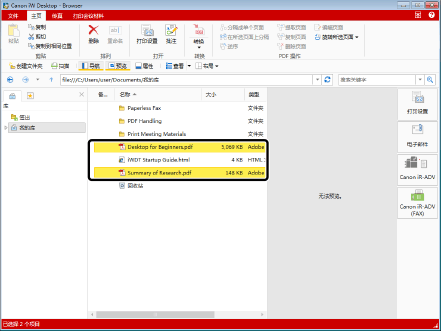
1.
按住键盘上的 [Shift] 键或 [Ctrl] 键的同时选择要转换为单个PDF的多个文档。
2.
单击功能区上  (转换)的
(转换)的  ,并选择[将所选文档转换为单个 PDF 文档]。
(转换)的 ,并选择[将所选文档转换为单个 PDF 文档]。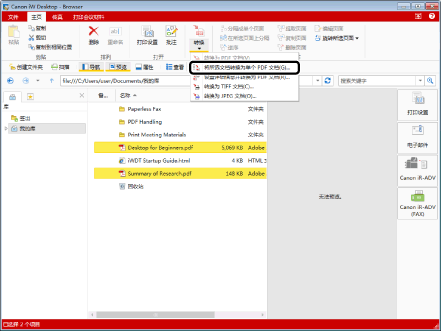
|
注释
|
|
如果选择 [转换为 PDF 文档],这些文档将分别转换。
如果选择[设置详细信息并转换为 PDF 文档],将显示[PDF 文档的详细设置]对话框。
|
3.
选择要处理文档的顺序,然后单击 [确定]。
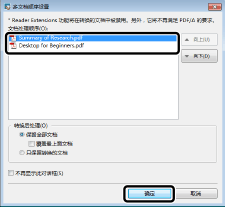
成功创建单个PDF文档。
将IWB文档转换为带有密码保护的PDF文档
可将 Desktop Editor 中已打开的IWB文档转换为PDF文档并导出。也可通过创建IWB文档将不同格式的多个文档转换为单个PDF文档。这样做时,可使用密码为PDF文档加密,从而保证文件的安全传输。
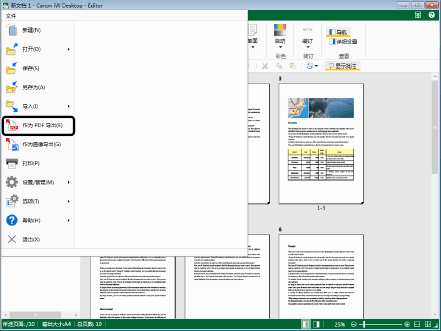
1.
打开IWB文档文档,然后选择 [文件] 菜单 > [作为 PDF 导出]。
2.
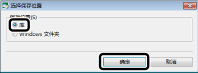
选择 [库],然后单击 [确定]。
3.
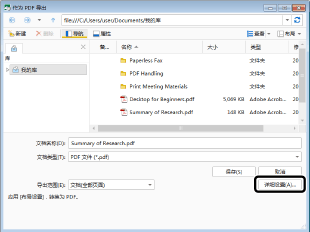
单击 [详细设置]。
4.
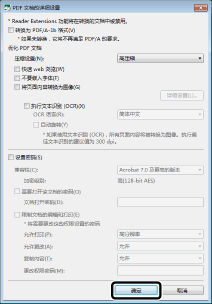
在 [PDF 文档的详细设置] 中指定多项设置,然后单击 [确定]。
|
[转换为 PDF/A-1b 格式]
|
可用于转换到PDF/A-1b格式的PDF文档。
|
|
[压缩设置]
|
设置 PDF 文档的压缩级别。
|
|
[快速 web 浏览]
|
选择此复选框可优化网页中显示的PDF文档。
选中此复选框转换PDF文档可使PDF文档上传到网站后(选中[转换为 PDF/A-1b 格式]复选框后不能设置)能够逐页下载(字节级服务)。 |
|
[不要嵌入字体]
|
选中此复选框进行转换可在创建PDF文档时不使用嵌入的字体(选中[转换为 PDF/A-1b 格式]复选框后不能设置)。
转换PDF文档时不使用嵌入的字体可缩小PDF文档的大小。 |
|
[将页面内容转换为图像]
|
选择该复选框可将文档中的所有页面从 PDF 文件转换为 TIFF 格式的图像。
|
|
[详细设置]
|
可用于配置如何转换图像。
[色彩模式]:指定色彩。
[分辨率]:指定分辨率。
|
|
[执行文本识别 (OCR)]
|
选择该复选框可启用对于已转换为 TIFF 图像的文档的文本搜索(OCR 功能)。
如果已选择该复选框,[将页面内容转换为图像] 复选框会自动显示一个复选标记。
当转换大文档时,可能会花费一些时间。
|
|
[OCR 语言]
|
从下拉列表中为OCR功能选择要用的语言。
|
|
[自动旋转]
|
如果已选择该复选框,则会校正文档的垂直方向。当文档包括垂直和水平方向页面时,请选择该复选框。
|
|
[设置密码]
|
选择该复选框可出于安全原因而限制对PDF文档的访问、打印和编辑(选中[转换为 PDF/A-1b 格式]复选框后不能设置)。
|
|
[兼容性]
|
选择其中一种与转换的 PDF 文档相兼容的格式。
|
|
[需要打开该文档的密码]
|
选中此复选框以设置打开文档的密码。
|
|
[文档打开密码]
|
输入 PDF 文档的密码。
|
|
[限制文档的编辑和打印]
|
选中此复选框以设置打印或编辑文档要求的密码。
|
|
[允许打印]
|
指定打印条件。选择 [高分辨率] 或 [无]。
|
|
[允许更改]
|
指定是否允许编辑文档。选择 [允许] 或 [无]。
|
|
[复制内容]
|
指定是否允许复制PDF文档内容。选择 [允许] 或 [无]。
|
|
[更改权限密码]
|
输入密码以在文档中解除打印和编辑限制。
|
|
注释
|
|
可以在压缩设置中选择[高压缩]创建一个更小的 PDF 文档。
|
5.
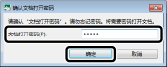
如果设置了[文档打开密码],输入密码然后单击[确定]。
6.
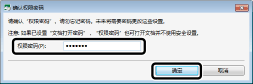
如果设置了[权限密码],输入密码然后单击[确定]。
7.
选择存储位置并单击 [保存]。
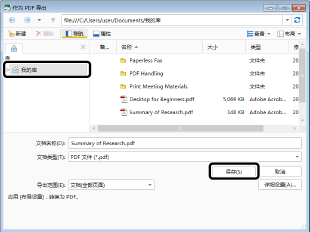
PDF文档导出至导出目的地。
文档转换为 PDF 文档时,页面将转换为图像
转换为 PDF 文档时,文档的每一页都可转换为图像。
1.
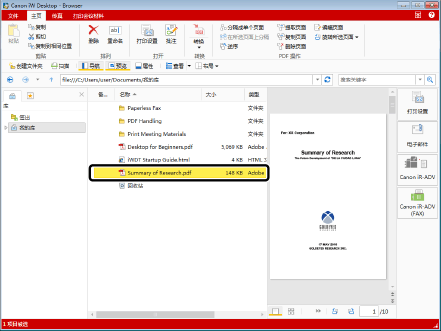
选择要转换的文档。
2.
单击功能区上 (转换)的 ,并选择[设置详细信息并转换为 PDF 文档]。
(转换)的 ,并选择[设置详细信息并转换为 PDF 文档]。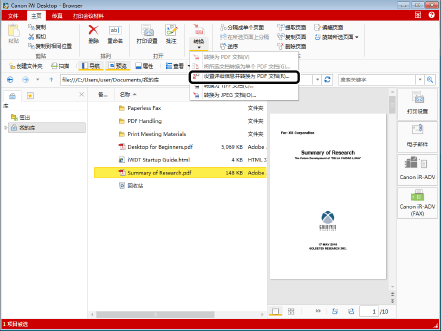
3.
选中 [将页面内容转换为图像] 复选框并单击 [确定]。
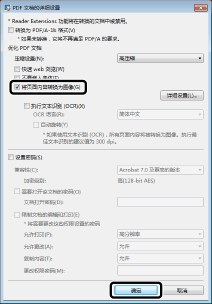
页面转换为图像的PDF文档显示在文件列表视图窗口中。
配置将文档转换为PDF文档的高级设置
使用 Desktop,可将库中存储的文档转换为PDF文档。转换时,可指定文档密码之类的高级设置。
1.
选择要转换的文档。
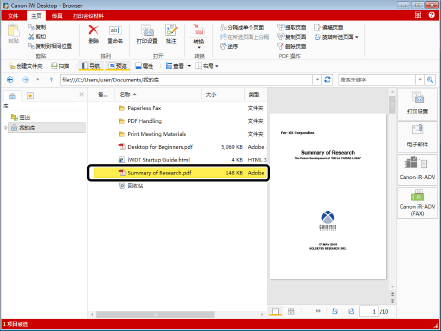
2.
单击功能区上 (转换)的 ,并选择[设置详细信息并转换为 PDF 文档]。
(转换)的 ,并选择[设置详细信息并转换为 PDF 文档]。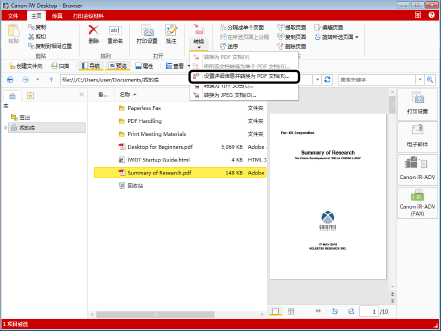
3.
指定各项设置,然后单击 [确定]。
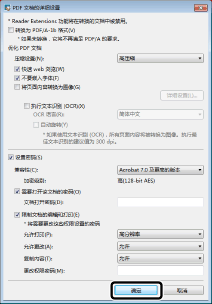
已转换的PDF文档显示在文件列表视图窗口中。
转换为TIFF文档/JPEG文档
可以利用Desktop将保存在库中的PDF文档/IWB文档转换为TIFF文档或JPEG文档。
本节介绍如何将PDF文档/IWB文档转换为JPEG文档。
关于转换为TIFF文档的详细信息,请参阅"用户指南"。
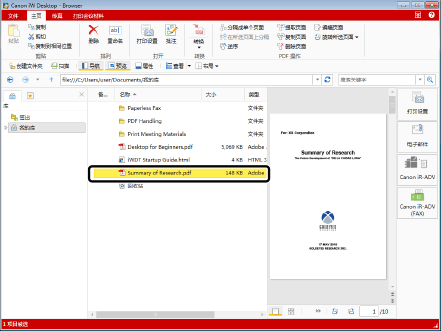
1.
选择要转换为JPEG文档的文件。
2.
单击功能区上 (转换)的 ,并选择[转换为 JPEG 文档]。
(转换)的 ,并选择[转换为 JPEG 文档]。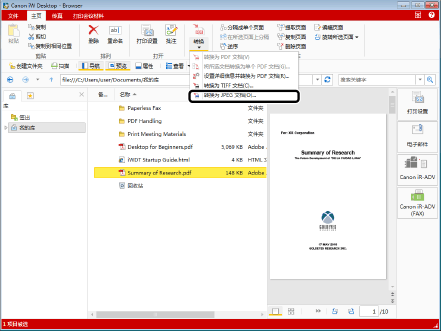
3.
指定各项设置,然后单击 [确定]。
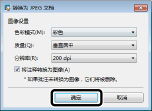
已转换的JPEG文档显示在文件列表视图窗口中。