打印
Desktop Editor还可针对章节或页面进行单独设置,如设置页码或创建目录等。通过一致的结构将多个文档合并为单个IWB文档,有利于提高办公效率。
本部分介绍IWB文档的设置。
指定打印设置
通过Desktop Editor对IWB文档指定打印设置。
本示例介绍指定以下打印设置的方法。
页面布局(按章节指定设置)
色彩模式设置(黑白)
页眉/页脚
页面布局(按章节指定设置)
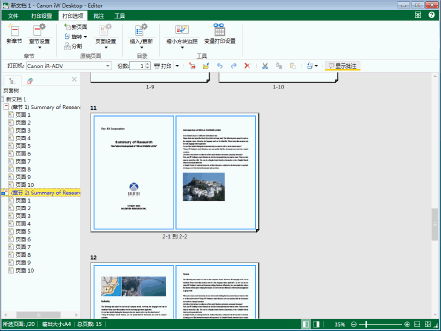
在由两个章节组成的A4文档中,仅对章节2指定设置以每张纸打印两个页面。
1.
在功能区选择[打印选项]选项卡。
2.
在导航窗口中选择要配置的第2章,并在功能区上单击 (章节设置)的
 。
。
(章节设置)的 。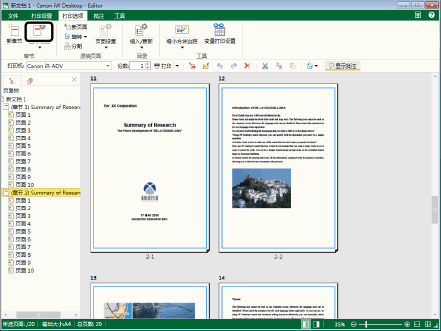
3.
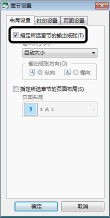
选中 [指定所选章节的输出纸张] 复选框。
4.
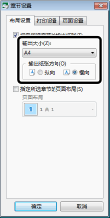
选择 [输出大小] 中的 [A4],以及[输出纸张方向] 中的[横向]。
5.
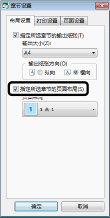
选中 [指定所选章节的页面布局] 复选框。
6.
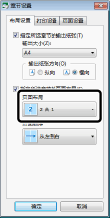
选择 [页面布局] > [2 合 1]。
7.
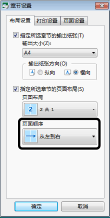
选择 [页面顺序] > [从左到右]。
|
注释
|
|
如果为整个文档配置了单面打印,但未配置以下打印设置和纸张设置,则仅可以为指定的章节配置其他输出纸张大小。
装订
打孔
封面
封底
插页
标签纸
|
8.
单击 [确定]。
9.
确认已指定章节设置。
色彩模式设置(黑白)
将色彩模式设置为黑白。
1.
在详情窗口[打印设置]选项卡的[打印详细设置]中选择 [黑白]。
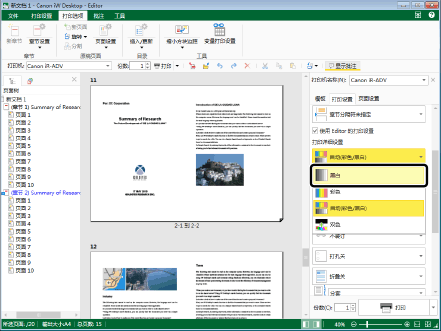
色彩模式设为黑白。
页眉/页脚设置
在要打印页面的页眉设置插入章节名称。
1.
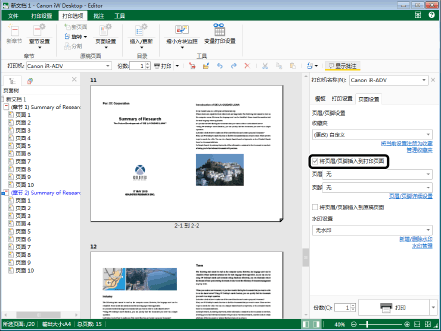
在详情窗口的[页面设置]选项卡上,选中[将页眉/页脚插入到打印页面]复选框。
2.
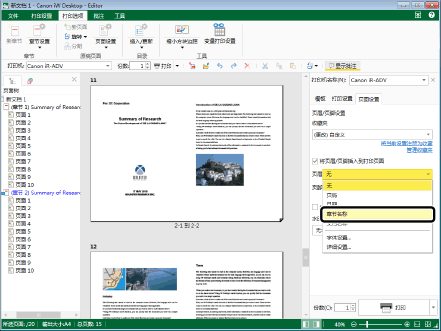
选择[页眉]中的 [章节名称]。
3.
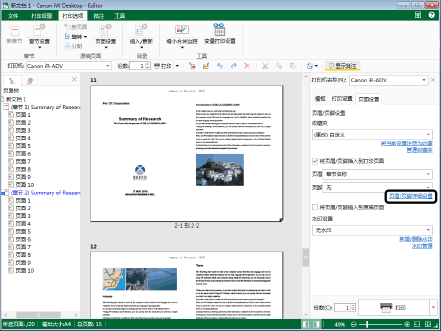
单击 [页眉/页脚详细设置]。
4.
指定高级设置,然后单击 [确定]。
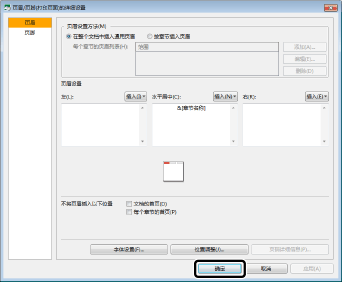
章节名称设置在页眉中。
从Desktop Browser打印
可使用Desktop Browser上输出栏中注册的打印机输出按钮,用Desktop Editor模板打印文档。也可一次打印多个文档。
在此示例中,一次打印多份文档。
1.
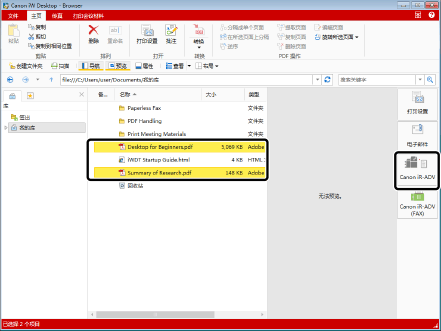
选择要打印的文档,然后单击打印机输出按钮。
2.
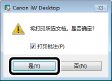
单击 [是]。
3.
更改打印顺序,然后单击 [确定]。
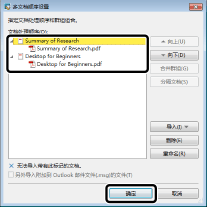
文档以所选顺序打印。
|
注释
|
|
如在打印机输出按钮设置中选择了 [打印前用 Editor 检查预览] 时,则会启动 Desktop Editor。
|
从Desktop Editor打印
Desktop Editor可用于打印文档。当打印一份所有页面时, (打印)非常有用。
(打印)非常有用。本部分介绍如何使用打印机以及如何指定份数。
1.
在 Desktop Editor中打开要打印的文档。
2.
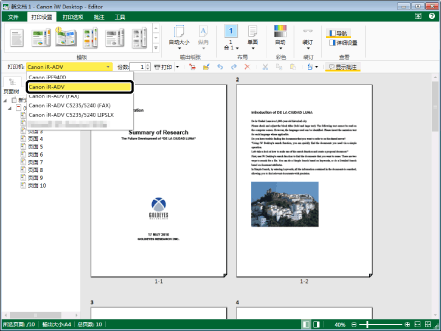
在[打印机]中选择要使用的打印机。
3.
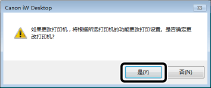
如果显示确认消息,请单击 [是]。
4.
配置[份数],然后单击(打印)的 。
。
(打印)的。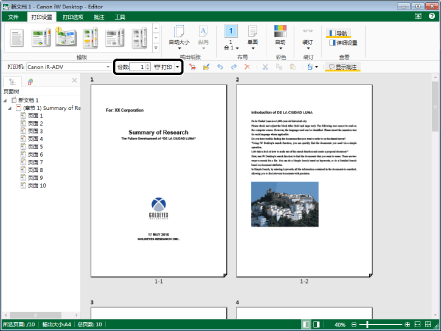
成功打印所选份数。
|
注释
|
|
如果在系统设置中选中[显示打印/发送传真对话框]复选框,会显示[打印]对话框。
|