复制预览中选择的页面
您可以复制预览中选择的页面并将其另存为新文件。
|
须知
|
|
如果原始文档为带Reader Extensions的PDF文档,将会从复制的PDF文档中删除Reader Extensions功能。
如果原始文档为PDF/A格式的PDF文档,复制的PDF文档将不遵循PDF/A格式。
|
|
注释
|
||||||
|
只能复制 PDF 文档中尚未加密的页面。
复制所选页面时,会按如下方式设置复制 PDF 文档的属性和备注。原始文档不会改变。
如果复制具有属性(例如,“只读”(Windows))的PDF文档选定页面,则在复制的PDF文档中该属性将禁用。
|
1.
在文件列表视图窗口中选择要复制页面的PDF文档。
2.
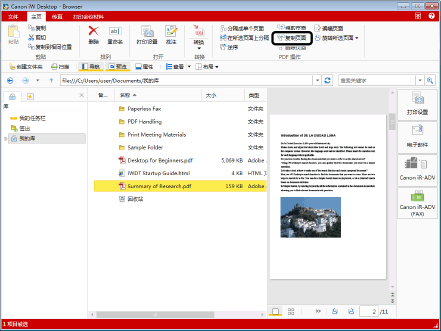
在预览窗口中显示要复制的页面。
使用缩略图浏览时,选择要复制的页面。
如果未显示预览窗口,单击功能区上的 (预览)。
(预览)。
(预览)。|
注释
|
|
如果
(预览)未显示在Desktop Browser的功能区中,请参阅以下内容使其显示。该操作也可用工具栏上的工具按钮执行。如果Desktop Browser工具栏上不显示工具按钮,请参阅以下内容使其显示。
使用缩略图浏览时,按下键盘上的 [Shift] 或 [Ctrl] 键的同时,通过单击可以选择多个页面。
使用缩略图浏览时,将鼠标从预览窗口中无显示项的区域进行拖动选择多个页面。但执行这一操作时不可使用[Shift]键。
|
3.
单击功能区上的  (复制页面)。
(复制页面)。或者,按照下面描述的任一步骤进行操作。
右键单击页面并选择 [复制所选页面]
从预览窗口拖放至导航窗口或文件列表视图窗口
将显示确认消息。
|
注释
|
|
不能在捕捉模式下执行拖放操作。
该操作也可用工具栏上的工具按钮执行。如果Desktop Browser工具栏上不显示工具按钮,请参阅以下内容使其显示。
|
4.
单击 [是]。
将复制所选页面并保存在库中。
|
注释
|
|
如果复制页面的目标及其原始文档都在同一库中,则不会显示 [注册文档] 和 [输入版本注释] 对话框。
复制的每个PDF文档在保存时会在原始文档名称的后面附加“_所选页码”。此处页码使用原始文档中的页码。但如果目标文件夹中存在同名文档,则附加名变为“_所选页码(2)”。
如果选择了带缩略图的多个页面,复制的PDF文档将以文档名称后附加“_首个选中页面的页码”的格式来保存。
|