将PDF文档/IWB文档转换为TIFF文档/JPEG文档
可将PDF文档/IWB文档转换为TIFF文档/JPEG文档。在文档转换为TIFF文档/JPEG文档时批注同时转换,可使用批注将这些区域掩盖然后再转换文档,则不显示掩盖的部分。
|
须知
|
|
如将PDF文档/IWB文档转换为TIFF文档/JPEG文档,将删除包含无法转换字符的批注。
|
|
注释
|
|
有密码保护的PDF文档无法转换为TIFF文档/JPEG文档。
转换后的TIFF文档/JPEG文档将存储在原始文档所在位置。
在IWB文档中指定的打印设置不会在转换后TIFF文档/JPEG文档中应用。
高/宽在1200 mm (47 1/4 英寸)以内的PDF文档可转换为TIFF文档/JPEG文档。
|
1.
在文件列表视图窗口中选择要转换为TIFF文档或JPEG文档的文档。
2.
单击功能区上 (转换)的
(转换)的 ,然后选择[转换为 TIFF 文档]或[转换为 JPEG 文档]。
(转换)的,然后选择[转换为 TIFF 文档]或[转换为 JPEG 文档]。或者,按照下面描述的任一步骤进行操作。
单击功能区上的  (转换为 TIFF)
(转换为 TIFF)单击功能区上的  (转换为 JPEG)
(转换为 JPEG)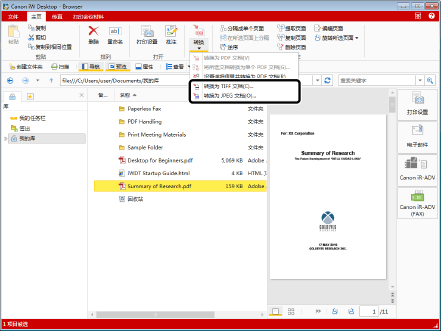
将显示[转换为 TIFF 文档]/[转换为 JPEG 文档]对话框。
|
注释
|
|
该操作也可用工具栏上的工具按钮执行。如果Desktop Browser工具栏上不显示工具按钮,请参阅以下内容使其显示。
|
3.
设置文档的转换格式。
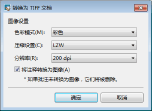
[转换为 TIFF 文档]
|
[色彩模式]
|
指定色彩。
|
|
[压缩设置]
|
指定压缩格式。
|
|
[分辨率]
|
指定分辨率。
|
|
[将注释转换为图像]
|
选中此复选框将批注转换为图像。如果未选中此复选,批注会在转换时删除。
|
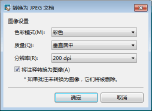
[转换为 JPEG 文档]
|
[色彩模式]
|
指定色彩。
|
|
[质量]
|
指定图像质量。
|
|
[分辨率]
|
指定分辨率。
|
|
[将注释转换为图像]
|
选中此复选框将批注转换为图像。如果未选中此复选,批注会在转换时删除。
|
4.
单击 [确定]。
将所选文档转换为TIFF文档/JPEG文档。
|
注释
|
|
如果选择多个文档转换为 TIFF 文档,则为每个文档创建一个 TIFF 文档。
如果将包含多个页面的文档转换为TIFF文档,将创建包含多个页面的TIFF文档。
如果将包含多个页面的文档转换为JPEG文档,将为每个页面创建一个JPEG文档。
转换后的文档名称如下所示。
以'.tiff'/'.jpg'为文件扩展名的原始文档名称
如果目标文件夹中存在名称和扩展名相同的文档,则会在原始文档名称后添加“(2)”。
如果将包含多个页面的文档转换为JPEG文档,将在原始文档名称后面附加一个以'_1'开头的序号。此处数字使用原始文档中页码中的数字。
|